主板内存插槽和内存型号怎么对应
更新时间:2026-07-11 13:10
选择内存不能只看插槽数量。主板支持的DDR代际、台式机或笔记本尺寸、单条容量、总容量和处理器内存控制器都会限制可用型号。型号确定后,再按主板手册选择A2、B2等插槽位置。
主板能装哪种内存
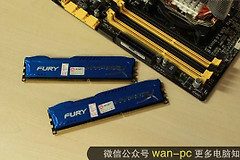
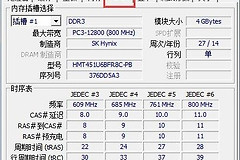
找到主板或整机准确型号,在规格页和用户手册中查看内存类型。DDR4与DDR5的缺口、电压和针脚定义不同,不能互换。台式机常用UDIMM,笔记本和部分迷你电脑常用SO-DIMM。
| 核对项目 | 需要匹配的内容 | 不匹配的结果 |
|---|---|---|
| 内存代际 | DDR3、DDR4或DDR5 | 无法插入或无法工作 |
| 物理尺寸 | UDIMM或SO-DIMM | 长度和插槽不同 |
| 容量限制 | 单条和整机最大容量 | 无法识别全部容量 |
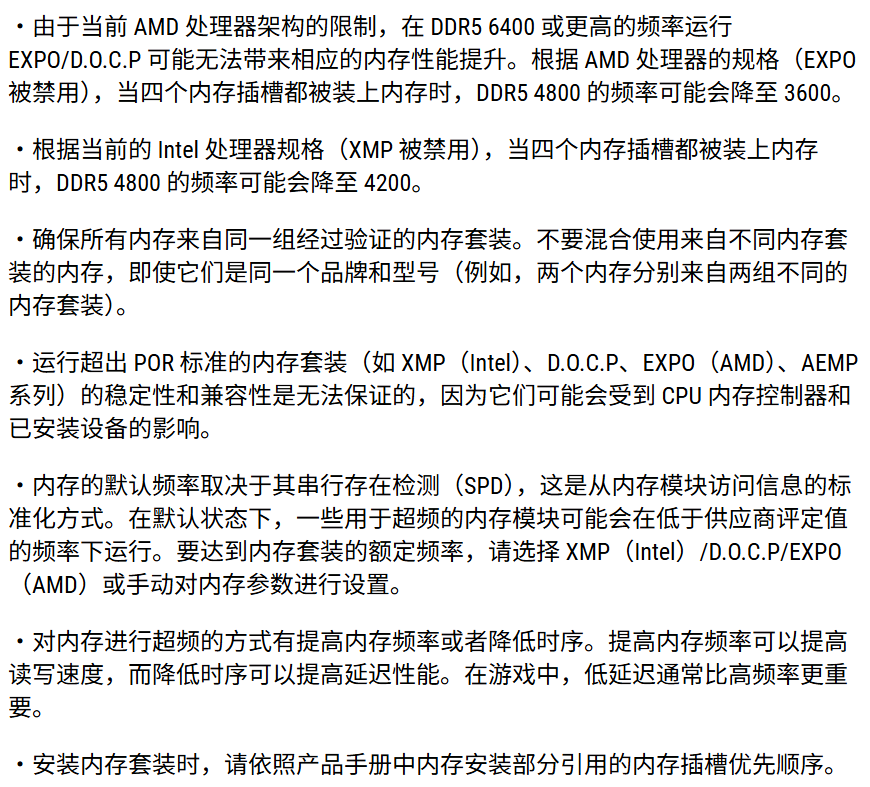
| 频率与配置 | 主板、CPU和QVL支持范围 | 降频或不稳定 |
主板内存支持清单列出厂商验证过的套装型号、容量、频率和插槽数量。清单没有某个型号不一定代表完全不能用,但准备购买时,选择经过验证的整套型号更稳妥。不同套装即使标签参数相同,也不保证混合后稳定。
一条和两条内存的插槽位置
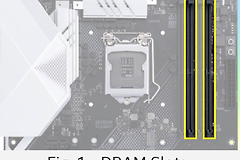
四插槽主板通常标有DIMM_A1、DIMM_A2、DIMM_B1和DIMM_B2。常见建议是单条装A2,两条装A2和B2,但不同主板可能不同,机身丝印和当前型号手册才是最终依据。
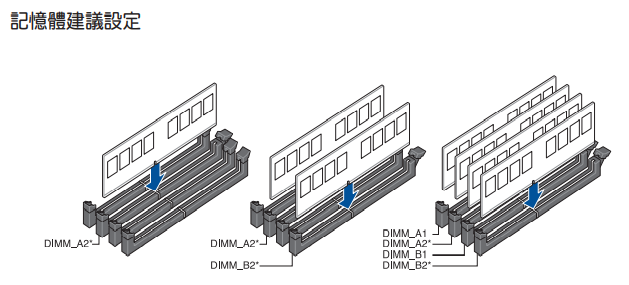
- 关机并拔掉电源,按住机箱电源键约10秒释放余电。
- 打开插槽卡扣,对准内存缺口,垂直均匀压入。
- 确认两侧完全落位,卡扣锁住后再通电。
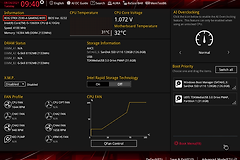
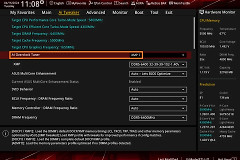
- 进入BIOS查看总容量、插槽状态和当前速度。
加装后无法启动时,只保留一条内存,在手册推荐的单条插槽逐一测试。两条单独都正常、一起使用才报错,应关闭XMP或EXPO恢复默认频率,并检查是否来自同一套装。四条内存的稳定频率可能低于两条,不要强行套用包装上的最高频率。