无线网卡电脑不识别怎么办?无线网卡驱动异常怎样排查
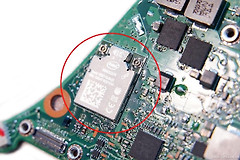
无线网卡电脑不识别,先打开设备管理器判断电脑有没有发现硬件。能看到无线网卡、未知设备或黄色感叹号,说明设备已被系统发现,重点处理驱动。列表里完全没有变化,说明系统尚未发现硬件。外接USB网卡应从接口、另一台电脑和网卡硬件逐步排除。
无线网卡电脑不识别怎么办
1、在设备管理器找无线适配器
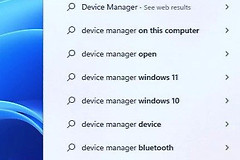
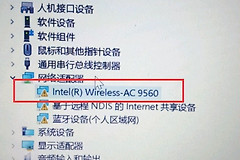
右键开始菜单,打开【设备管理器】,展开【网络适配器】。名称里带Wireless、wifi、WLAN或网卡厂商型号的条目,通常就是无线网卡。在这里寻找名称可能含“wireless”的网络适配器。外接网卡可以拔下后换到另一个USB接口,观察设备列表是否重新刷新。
2、处理未知设备和黄色感叹号
【其他设备】里出现未知设备,或网络条目前有黄色感叹号,说明驱动没有正确安装。记下笔记本完整型号,或读取USB网卡标签上的型号,到电脑或网卡厂商支持页下载匹配当前Windows版本的无线驱动。安装完成后重启电脑,再回到设备管理器确认异常标记是否消失。
3、完全没有设备时交叉测试
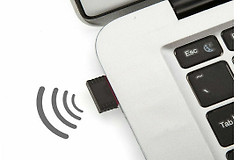
笔记本电脑先确认飞行模式关闭,物理无线开关没有被关掉。USB无线网卡换接口仍无反应,可以插到另一台电脑测试。另一台电脑也没有提示新硬件,更接近网卡或接口故障。另一台电脑能够识别。原电脑应重点检查驱动、USB接口或系统设置。
无线网卡驱动异常怎样排查
设备已经列出但状态仍异常,可打开Windows终端或命令提示符,输入 netsh wlan show drivers 后回车。命令能返回接口名称、驱动提供者和支持的无线电类型,说明系统已经读取到无线网卡驱动。图中展示的是该命令和驱动信息的输出位置。
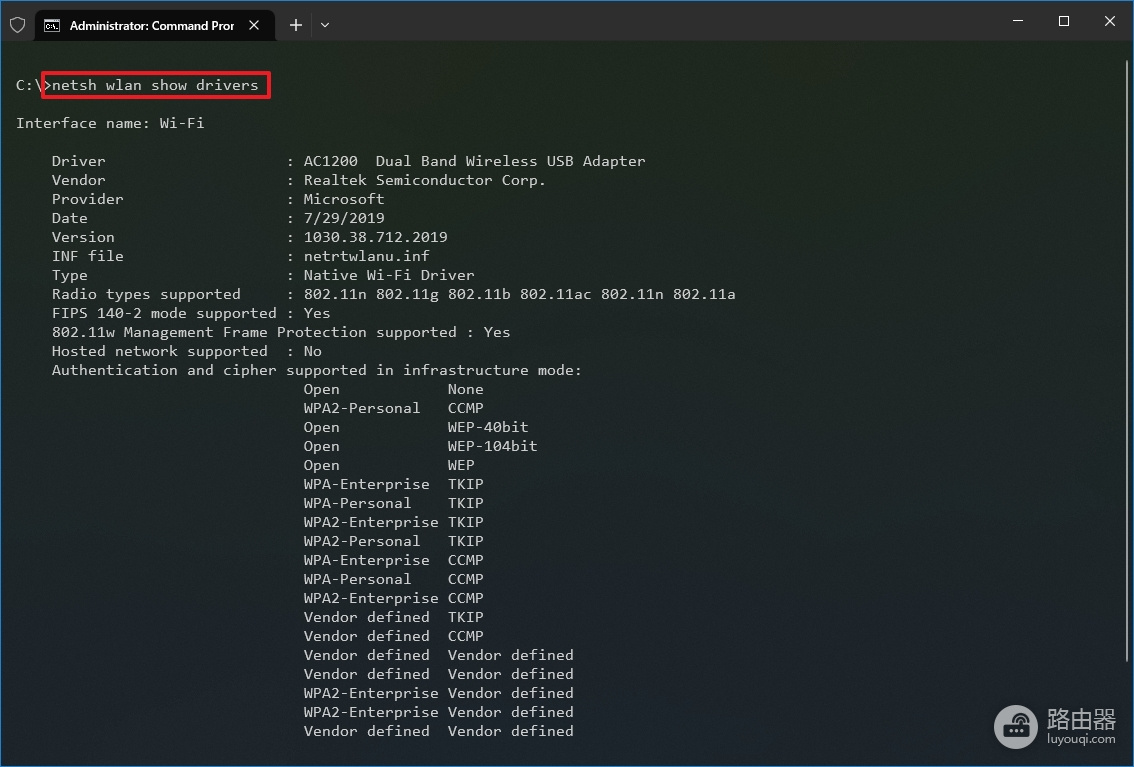
命令提示没有WLAN接口。不要把它当作网络密码或路由器问题。回到设备管理器检查网卡是否被禁用,重新安装与型号一致的驱动后再试。驱动安装完成、设备管理器不再显示异常,并且能搜索到附近wifi,才说明识别问题已经解决。
驱动安装包解压后仍未出现无线网卡,不要连续安装不同型号的驱动。卸载刚才安装的错误版本,保留设备型号和系统版本,从对应厂商支持页重新选择。
| 设备状态 | 优先处理 | 确认方式 |
|---|---|---|
| 有黄色感叹号 | 安装匹配型号的无线驱动 | 重启后异常标记消失 |
| 显示未知设备 | 确认硬件型号并安装驱动 | 设备归入网络适配器 |
| 另一台电脑也无反应 | 检查网卡和接口硬件 | 更换设备后重新测试 |