excel报错此应用无法在你的电脑上运行怎么办?office关联启动修复方法
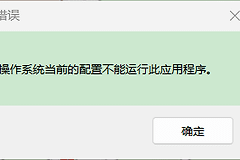
excel 2021或365用户在双击打开本地表格文件时,经常会弹出“应用无法在你的电脑上运行”的错误提示,即便excel软件本身可以正常启动,这种现象通常意味着win11或win10系统关联的打开方式指向了错误的程序路径。通过深度清理office残留组件并重构注册表关联信息是恢复文件正常跳转最直接的方法。
一、 执行本地账户环境排除测试
如果只有excel出现此报错,而word或ppt正常,说明可能是当前用户配置文件的权限设置冲突。你可以尝试在windows中创建一个新的本地管理员账户并登录。如果在新账户下打开文件恢复正常,说明原账户的系统环境存在无法自动修复的配置偏移,建议通过系统还原或迁移配置文件来解决。
二、 清理缓存并重置excel注册表项
如果新建账户无效,可以通过重置excel的加载项目录与注册表键值来强制初始化启动路径。
1、清理启动文件夹:
按下 win + R,分别定位到以下路径并确认文件夹内没有任何文件(如有则删除):
%AppData%\Microsoft\Excel\XLSTARTC:\Program Files\Microsoft Office\root\Office16\XLSTART2、重命名注册表路径:
◆ 输入 regedit 进入注册表编辑器。
◆ 依次找到以下位置:
HKEY_CURRENT_USER\Software\Microsoft\Office\16.0\ExcelHKEY_CURRENT_USER\Software\Microsoft\Office\Excel◆ 右键点击这些文件夹,将其重命名为 Excelold。这个操作会强制系统在下次启动时重新生成干净的配置信息,避免旧的错误指向干扰程序运行。
三、 深度卸载并重新部署office
在尝试上述方法后如果依然报错,说明office安装包的底层组件可能在win11更新过程中发生了损坏,此时单纯的修复安装往往无法生效。
1、彻底删除残留:建议先在控制面板中卸载office,随后必须手动删除安装目录下的 Microsoft Office 文件夹。
2、重装64位版本:确认下载与你系统架构一致的64位office安装包。在重新安装后,系统会重新写入正确的文件关联协议,解决双击文件时因“应用版本不兼容”导致的拦截问题。

这种报错在win11预览体验计划版本中较为多见,主要是因为系统安全策略对旧版32位组件的兼容性检查变得更加严格。通过彻底清除注册表残留并重装,可以保证excel指向最新的执行程序。