企业级禁用onedrive文档、图片及桌面自动备份教程
在企业IT管理场景下,onedrive的“重要文件夹备份(KFM)”功能可能会导致用户私人数据与企业云端强制同步,增加网络带宽压力或产生数据合规风险。
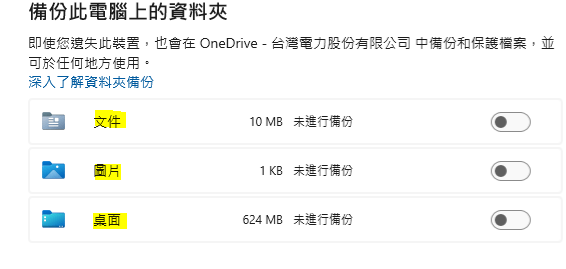
如果需要批量关闭此功能而非逐台电脑手动调整,通过部署组策略(GPO)配置文件锁定底层设置是实现自动化管理最有效的方法。
一、 利用组策略(GPO)批量禁用
对于加入域管理的计算机,可以使用onedrive提供的管理模板来禁止用户开启已知文件夹的同步。
1、导入管理模板:确认已在域控中安装最新的onedrive管理模板(通常位于 %localappdata%\Microsoft\OneDrive\版本号\adm\ 目录下)。
2、定位策略路径:打开组策略编辑器,导航至:计算机配置 > 策略 > 管理模板 > OneDrive。
3、开启关键策略:找到“防止使用者将其Windows已知文件夹移至OneDrive”(Prevent users from moving their Windows known folders to OneDrive)选项。
4、配置参数:将其设置为“已启用”。
开启此项后,windows用户在onedrive设置中的“管理备份”界面将无法勾选桌面、文档和图片。如果这些文件夹之前已经处于同步状态,此策略会锁定当前状态,建议配合“静默取消关联”策略一起使用以实现彻底回滚。
二、 通过注册表实现静默配置
如果环境中没有部署域控制器,可以使用脚本下发注册表键值来达到同样的效果。
1、注册表路径:HKEY_LOCAL_MACHINE\SOFTWARE\Policies\Microsoft\OneDrive
2、键值名称:KFMBlockOptIn
3、类型与数值:DWORD (32位),数值数据设置为 1。
Windows Registry Editor Version 5.00
[HKEY_LOCAL_MACHINE\SOFTWARE\Policies\Microsoft\OneDrive]
"KFMBlockOptIn"=dword:00000001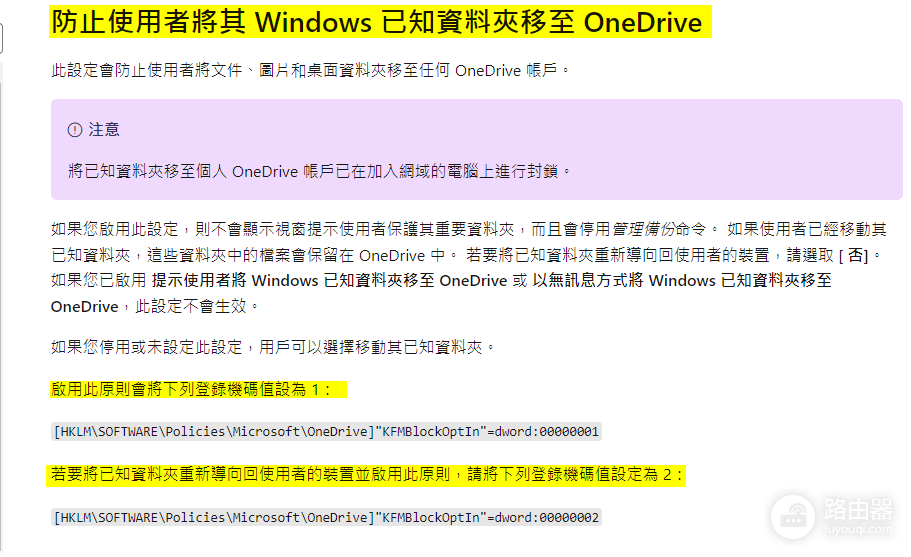
三、 策略生效后的影响预判
当这个配置文件下发后,系统会自动拦截任何试图将本地重要路径重定向到onedrive目录的请求。这种设置不会删除已经上传到云端的文件,但会切断本地文件夹与云端同步盘之间的符号链接。为了保证用户的文件不丢失,如果之前已经开启过备份,系统可能会在本地留下一个指向onedrive的快捷方式,此时如果需要完全恢复到windows默认的本地路径,需要通过策略进一步引导用户进行文件迁移。