Ubuntu无法引导Windows怎么办?Ubuntu双系统启动项怎么修复
Ubuntu无法引导Windows时,开机时在启动菜单里找【Windows Boot Manager】。能从这里进入Windows,优先修复GRUB的识别和启动顺序。找不到该项或选择后仍失败,进入Windows恢复环境修复启动文件。不要删除EFI分区或重装系统。
Ubuntu启动菜单判断Windows是否还在
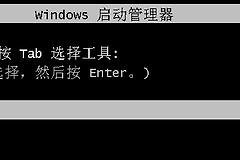
重启时按设备提示打开启动设备菜单,查看是否有【Windows Boot Manager】。能直接启动Windows,说明Windows本身和主要启动记录仍可用,问题多半是Ubuntu的GRUB没有列出Windows,或固件把默认启动项改到了别处。
Windows能启动,就记下固件中Ubuntu和Windows Boot Manager的顺序。只想恢复使用,可把Windows Boot Manager调到前面。需要保留双系统菜单,可进入Ubuntu修复GRUB。
GRUB菜单没有Windows时怎么修复
能进入Ubuntu时,在终端运行 sudo os-prober,接着运行 sudo update-grub。检测输出发现Windows,更新命令会重新生成菜单。重启时不要只看默认项,直接手动选择Windows测试。
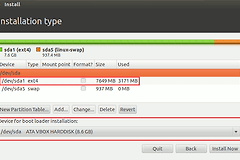
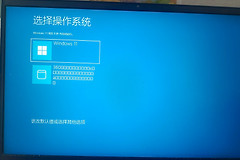
下面的双系统菜单应同时出现Ubuntu与Windows Boot Manager。看到Windows项并能进入登录界面,才说明这一分支已经修复。
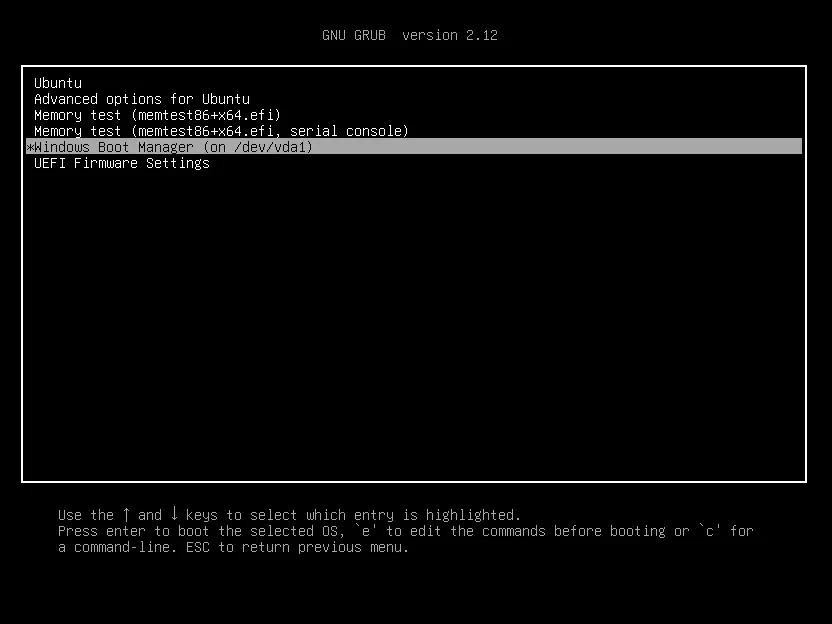
如果os-prober没有找到Windows,回到固件菜单再次确认Windows Boot Manager是否存在。存在但GRUB没列出,可用固件菜单临时启动Windows,避免猜测分区号后手工改GRUB。
检查UEFI与启动顺序
双系统必须使用一致的启动方式。Windows的“系统信息”可查看BIOS模式。已用UEFI安装Windows的电脑,应从Ubuntu的UEFI项启动,不要切换到Legacy或CSM模式后再修复。
- 固件菜单有Windows Boot Manager:优先处理GRUB菜单和启动顺序。
- 固件菜单只有Ubuntu:检查所有原有硬盘是否仍连接,并准备Windows恢复介质。
- 两个入口都有但Windows报启动错误:进入Windows恢复环境修复启动环境。
Ubuntu双系统中Windows Boot Manager消失或无法进入
从Windows安装或恢复介质启动,选择【修复计算机】→【疑难解答】→【高级选项】。运行启动修复。它无效就打开命令提示符,确认Windows文件夹与EFI系统分区的实际盘符。
Microsoft的BCDBoot用Windows目录中的启动文件重建系统分区上的启动环境。恢复环境里盘符经常改变,因此不要照抄平时的C盘,也不要执行格式化或删除分区的命令。确认系统目录和目标EFI分区,即可按恢复环境提示执行修复。
- 自动修复成功后,重启并从固件菜单测试Windows。
- 修复仍失败,停止修改分区,先备份数据并核对磁盘状态。
修复后的检查顺序
| 检查位置 | 看到的结果 | 下一步 |
|---|---|---|
| 固件启动菜单 | 可见Windows Boot Manager | 直接启动一次Windows |
| GRUB菜单 | 出现Windows项 | 选择该项测试登录 |
| Windows恢复环境 | 可识别系统目录与EFI分区 | 使用启动修复或BCDBoot |
分别从GRUB和固件菜单启动Windows,并返回Ubuntu测试一次。两个系统都能启动才调整默认项。保留EFI分区、恢复分区和启动顺序记录,系统更新出现同类问题时更容易定位。