win11 office自动保存后内容丢失怎么办?onedrive同步逻辑详解
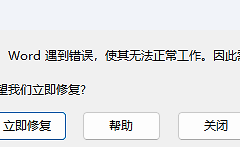
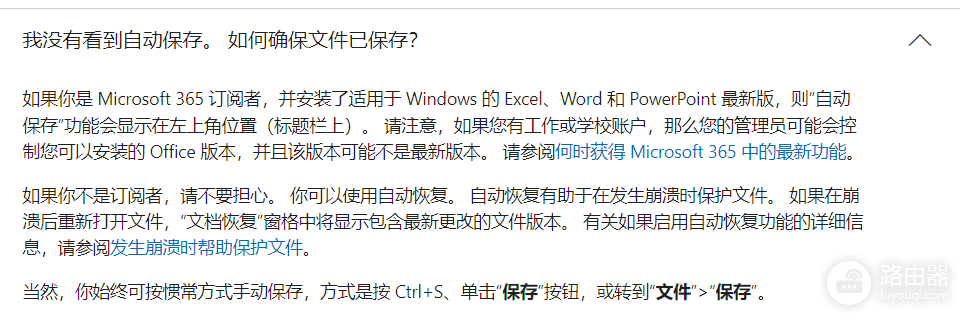
在windows版office(如Word、Excel、PPT)中,开启左上角的“自动保存”后,系统会切换到一种基于云端的实时同步模式。很多用户发现即使点击了手动保存,重启后本地改动依然丢失,通常是因为office的“自动保存”接管了文件写入权限,导致本地硬盘文件不再实时更新。
这种逻辑差异常被误认为程序bug,通过调整保存习惯与利用版本记录可以有效规避风险。
1. 自动保存模式下的保存逻辑
一旦文件存储在onedrive路径并开启“自动保存”,office的工作方式将发生根本性改变。
1、实时流式同步:改动会以极小的数据包实时上传到onedrive服务器。此时点击标题栏的“保存”图标,系统仅是向服务器发送一个“同步标记”,而不会强制刷新本地磁盘或磁盘对应位置的物理文件。
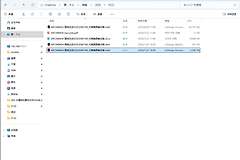
2、本地文件滞后性:由于优先保证云端一致性,你本地看到的那个文件(如D盘文件夹里的docx)可能始终停留在“开启自动保存”前的状态,只有在同步完全成功且关闭软件后,onedrive客户端才会尝试将云端结果写回本地。
2. 为什么重启后改动会消失?
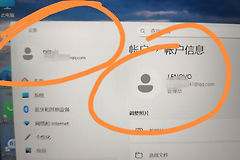
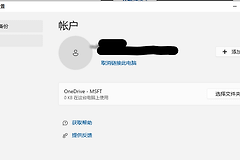
如果遇到网络波动、onedrive进程挂起或Office账号掉线,就会产生“虚假保存”现象:
1、同步队列受阻:软件显示“已保存”,但数据实际上只存在于Office的本地缓存区,尚未成功推送到云端。
2、缓存清理:如果由于异常关闭或系统重启导致缓存丢失,由于本地硬盘文件从未被真正改写,重新打开后内容就会回退到旧版本。
3. 找回丢失改动的两种对策
如果发现重启后内容丢失,不要反复保存新版本,应立即通过以下方式寻找快照。
1、利用版本历史记录:在office顶部标题栏点击文件名,选择“版本历史记录”。由于开启了自动保存,云端通常会每隔几分钟生成一个快照。你可以查看并还原到那个“消失”的时刻。
2、保存副本到本地:如果你对云端同步不放心,必须将文件改动落实到硬盘,请点击“文件”>“保存副本”。这将强制系统生成一个包含当前所有改动的本地镜像,避开onedrive同步逻辑。
4. 建议与风险预警
为了数据安全,建议根据网络环境调整使用策略。
1、网络不稳定时关闭自动保存:在国内访问onedrive容易受到干扰,如果发现同步图标长时间旋转,请务必关闭左上角的自动保存。回归传统的 Ctrl + S 模式能保证每一次点击都真实写入本地硬盘。
2、手动刷新缓存:如果必须使用自动保存,建议在结束工作前,通过“文件”>“信息”查看是否有“上载挂起”的提示。
开启自动保存后,文件的主战场移到了云端。如果需要传统的“保存即写入硬盘”体验,关闭此功能是最直接的方法。