onedrive个人保管库同步报错怎么办?解锁后假死修复教程
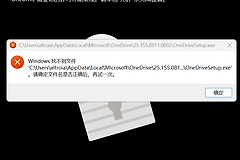
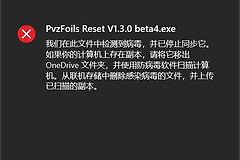
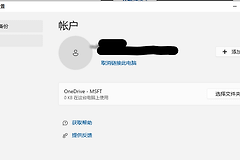
onedrive在开启个人保管库(Personal Vault)后,常会出现同步图标显示异常并提示大量同步问题的情况。
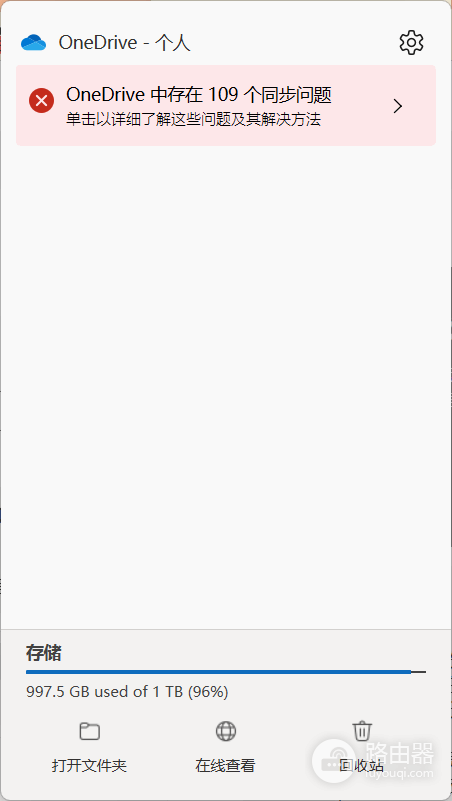
当你尝试解锁保管库时,程序可能显示“正在同步打开的文件”并直接进入假死状态,导致点击任务栏图标无任何响应。
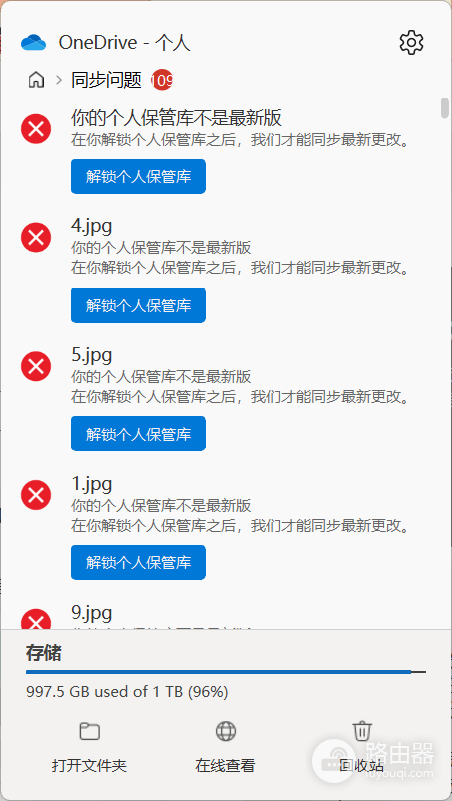
这种现象通常源于同步引擎与加密分区的元数据通讯超时,通过重置同步进程或解除Office文件锁定可修复问题。


一、 强制重置onedrive同步引擎
如果onedrive客户端彻底失去响应,最直接的方法是强制清理其本地缓存并重新构建文件映射表。
1、按下 win + R 键,在运行框中输入以下指令并回车:
%localappdata%\Microsoft\OneDrive\onedrive.exe /reset2、此时任务栏图标会消失,稍等1-2分钟让后台进程自行清理。
3、如果图标没有自动重新出现,请再次按下 win + R 并输入:
%localappdata%\Microsoft\OneDrive\onedrive.exe重置后,onedrive会执行全量扫描。由于个人保管库有特殊的双重验证机制,系统可能会提示你再次登录以确认权限。
二、 解决“正在同步打开的文件”锁定
当office文档或第三方工具占用保管库内的文件时,onedrive的加密机制会锁定整个同步队列。
1、解除Office协作干扰:打开onedrive设置,进入“高级设置”,暂时关闭“使用Office应用程序同步我打开的Office文件”。这个功能在网络波动时容易导致文件句柄无法释放。
2、手动清理挂起进程:按下 Ctrl + Shift + Esc 打开任务管理器,强制结束所有Excel、Word或PowerPoint进程。如果有三方安全软件正在扫描保管库路径,也可能导致同步进程卡住。
三、 理解保管库的同步阈值
windows系统对个人保管库的操作有严格的安全频次限制。
如果一次性在保管库中放入超过100个文件,加密握手的高频请求可能会让本地同步引擎过载,产生“情况二”中的假死现象。如果重置后依然报错,建议解锁保管库后保持电脑常亮,给予系统10-20分钟的静置处理时间,不要频繁点击图标,让同步队列自然消耗。
如果上述操作仍无效,请检查保管库内是否存在文件名包含特殊字符或路径总长度超过255字符的文件,这些异常数据是导致windows同步进程底层崩溃的常见诱因。