microsoft lists计算列无法编辑怎么办?计算值二次修改教程
在microsoft lists中创建了“计算值”类型的列后,许多用户发现点击列标题时没有常规的“编辑”选项,导致无法修改公式或逻辑。
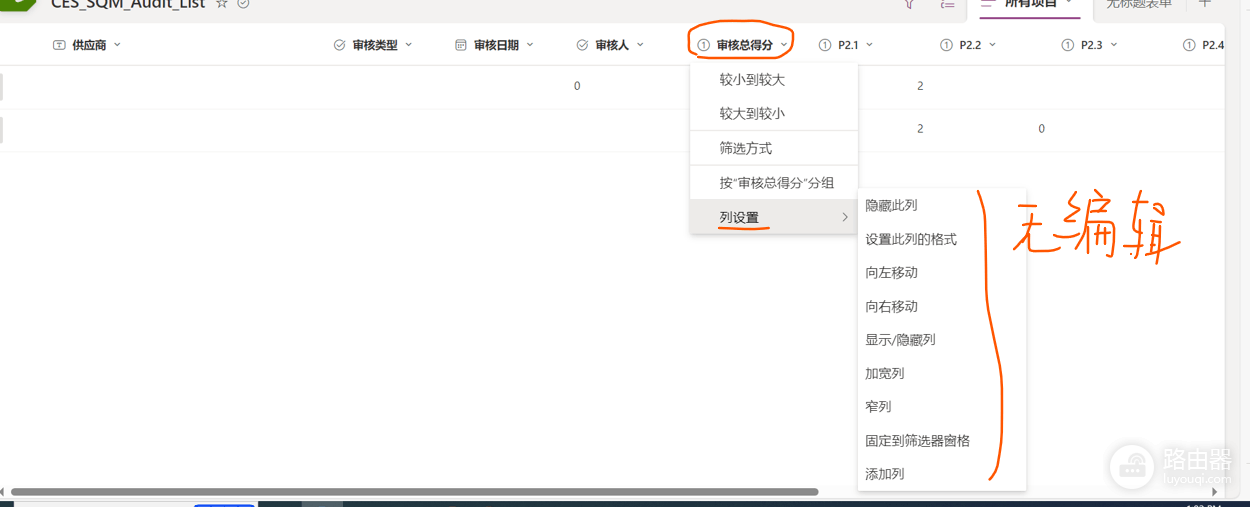
这种情况是由于microsoft lists的交互设计差异导致的,计算列的维护需要进入底层的列表设置页面而非前端视图。通过进入高级列管理界面可解决问题。
一、 进入列表设置修改公式
计算列不同于普通的文本列或数字列,此类型的列设置被归类在列表的后台管理中。
1、进入设置界面:在microsoft lists列表页面的右上角,点击齿轮形状的“设置”图标。

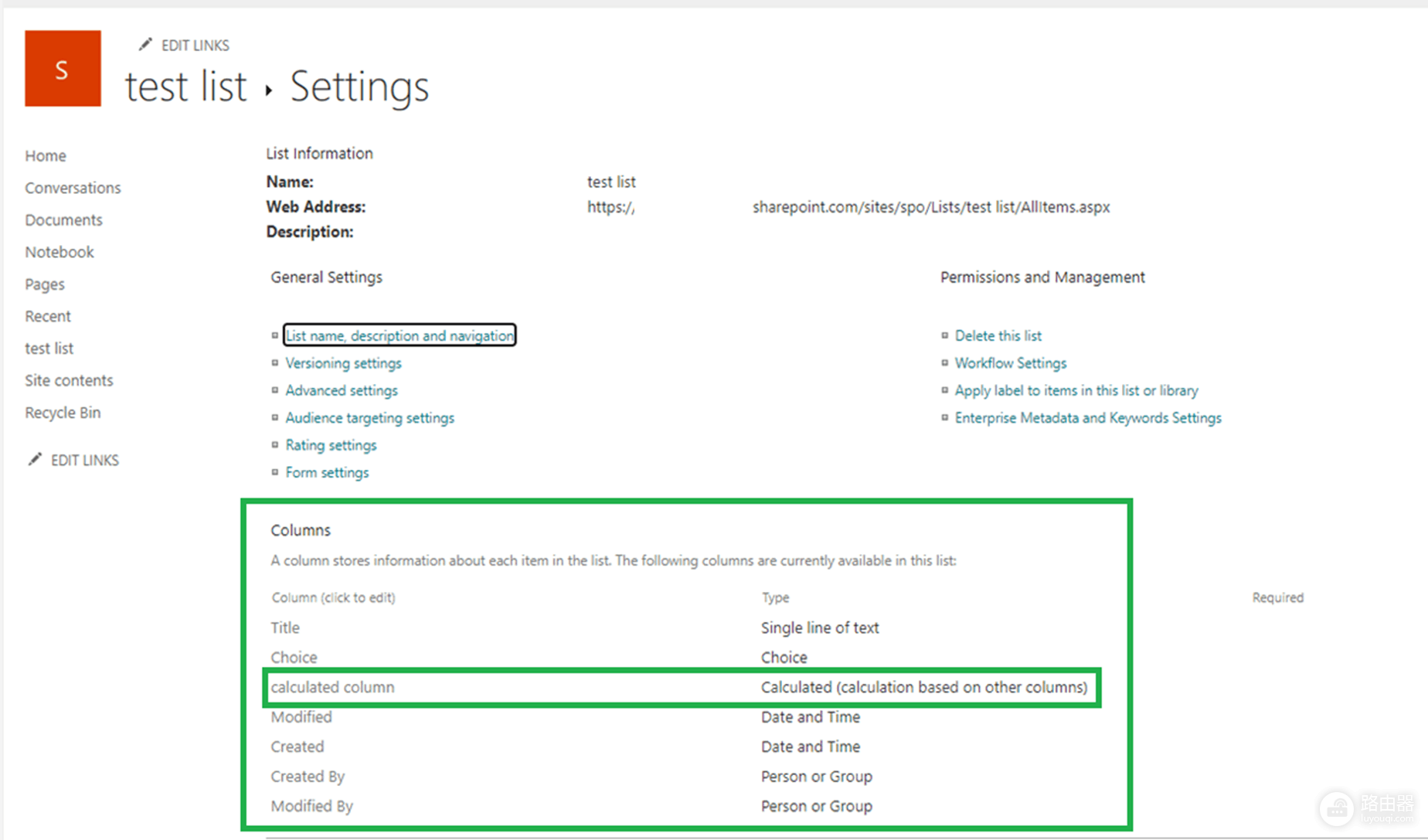
2、选择列表设置:在弹出的菜单中点击“列表设置”(List Settings)。
3、定位目标列:在页面中下方的“列”区域,找到你之前创建的那个计算值列名称。
4、执行二次编辑:点击该列名称,页面会跳转到详细的编辑界面,此时你可以修改“公式”框里的内容或更改返回的数据类型。
二、 计算列无法直接编辑的逻辑
microsoft lists的前端视图为了保证数据一致性,默认锁定了计算列的交互。因为计算列的值是根据其他字段自动生成的,如果允许像普通列那样在单元格内直接双击修改,会导致公式逻辑断裂。
这种设计虽然增加了一次点击步骤,但能防止团队成员在录入数据时误删复杂的业务公式。
三、 常见公式报错处理
如果在二次编辑时发现公式保存失败,通常是以下原因引起的:
1、字段名称变动:如果在公式中引用的其他列改了名字,公式不会自动更新,必须手动进入设置页面同步修改引用的列名。
2、语法格式限制:计算值列的公式语法类似于excel,但不支持所有excel函数。如果公式中包含非法函数,系统会提示“公式包含语法错误”。
3、数据类型不匹配:如果公式计算出的结果是日期,但在下方选择了“返回数字”,保存时也会报错。
如果公式逻辑过于复杂导致列表加载缓慢,执行列的类型转换(如将计算列改为文本列,再改回计算列)是强制刷乱底层缓存的一种方法。