win11 OneDrive个人保管库设置失败怎么办?修复教程
更新时间:2026-04-13 13:40
在windows系统中使用OneDrive时,如果个人保管库(Personal Vault)设置失败,通常是由于云端同步组件的本地配置文件损坏或加密服务认证失效导致的。这种现象常表现为点击设置按钮无响应或弹出错误代码,通过重置应用环境并重新部署OneDrive核心组件,可以有效打通本地安全区域与云端的认证链路。
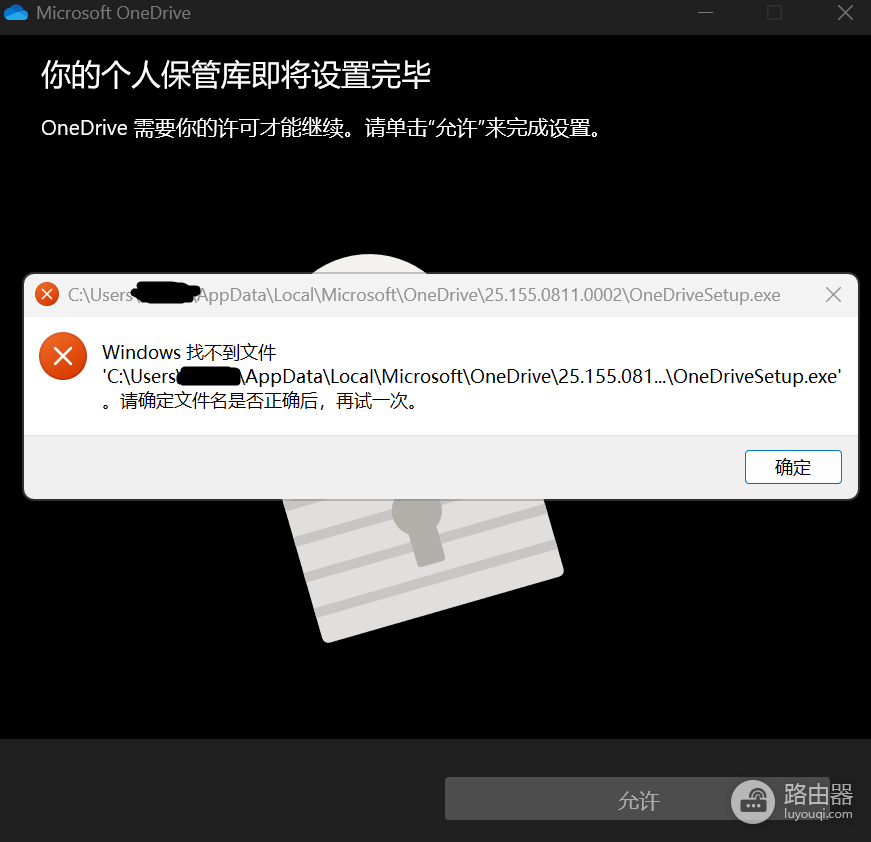
一、 卸载并重构OneDrive环境
如果个人保管库的初始化配置发生挂起,最彻底的解决方法是执行组件的清洁安装。
1、点击windows开始菜单,选择“设置”>“应用”>“安装的应用”。
2、在列表中找到Microsoft OneDrive,点击右侧的三个点选择“卸载”。
3、卸载完成后,必须重启电脑以彻底清除残留的注册表项和临时缓存。
4、重启后,前往微软官网或使用下述官方分发链接重新下载并安装OneDrive:
https://go.microsoft.com/fwlink/p/?LinkID=2182910二、 检查安全验证状态
个人保管库依赖windows的多重身份验证(MFA),如果账号状态异常也会导致设置失败。
1、验证账户:登录微软官网个人中心,确认安全信息(手机号或备用邮箱)已通过验证且处于活动状态。
2、解锁BitLocker服务:个人保管库在本地存储时利用了BitLocker技术,如果系统服务中的“BitLocker Drive Encryption Service”被禁用,会导致保管库无法创建加密卷。
个人保管库本质上是一个受BitLocker保护的虚拟磁盘。如果重新安装后依然报错,建议检查win11的系统更新,确认安全组件补丁已更新至最新,以修复可能存在的身份验证接口冲突。