word无法修改英文格式字体怎么办?times new roman设置失效修复教程
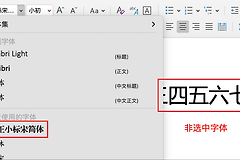
在word文档中,如果发现无法将英文或符号修改为Times New Roman,输入时始终显示为“等线”字体,且全选修改也无反应,通常是由于word模板文件(Normal.dotm)损坏、第三方加载项冲突或office组件注册表项异常导致的。这种现象在microsoft家庭版2024中较为常见,表现为PPT正常但word独有此故障,说明问题出在word本身的应用层配置。
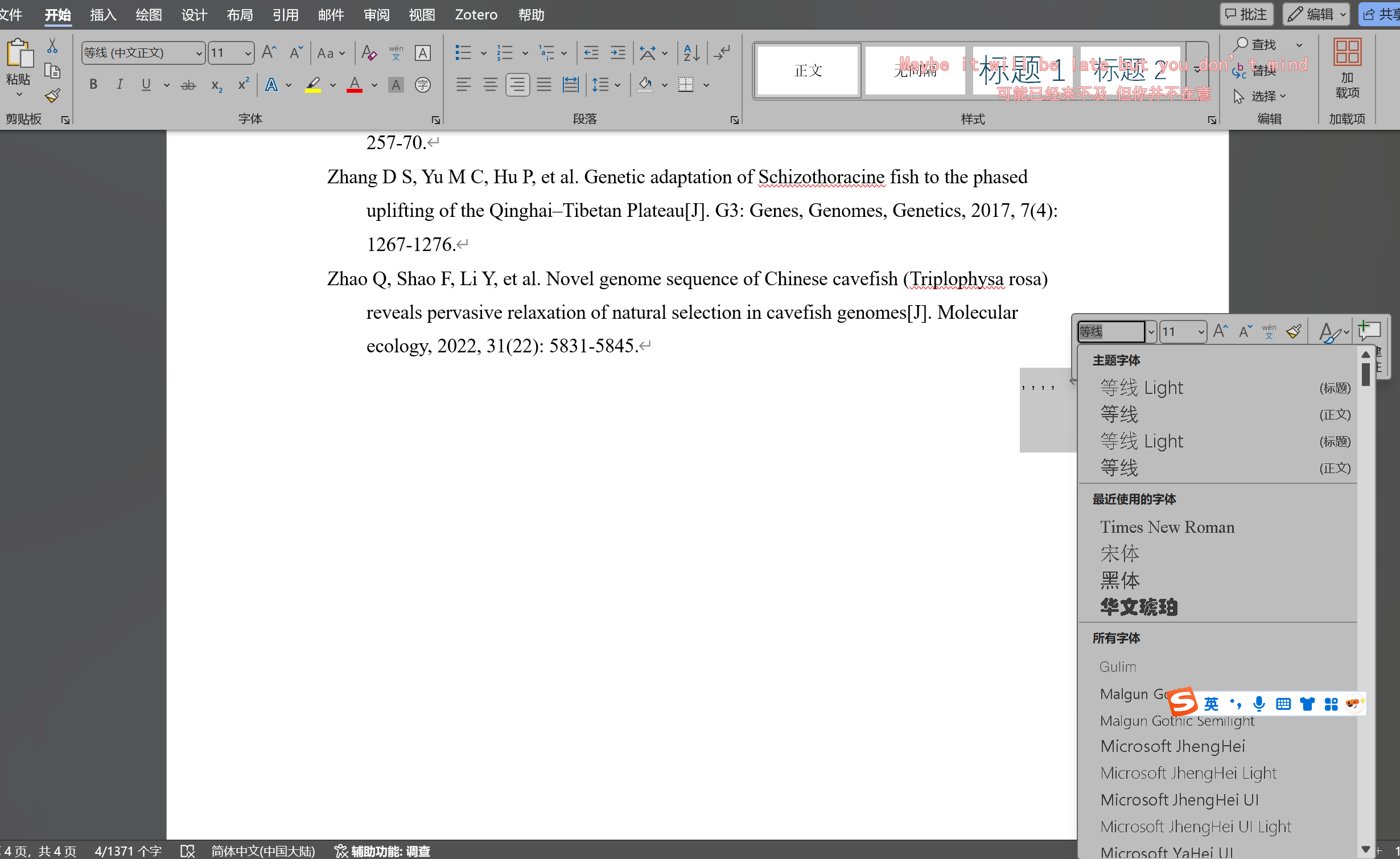
执行安全模式排查并修复office组件是打通字体修改权限最直接的手段。
一、使用安全模式判定冲突
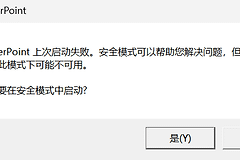
安全模式会禁用所有第三方插件和自定义模板,如果在此模式下字体可以正常修改,说明是插件或默认模板干扰了输入。
1、按下Win + R键,在运行框中输入以下指令并回车:
winword /safe2、在安全模式下新建文档,测试是否可以切换并输入Times New Roman。如果恢复正常,建议清理word加载项。
二、强制修复office组件
如果安全模式下问题依旧,说明word的核心运行库需要重置。
1、点击开始菜单,进入“设置”->“应用”->“已安装的应用”。
2、找到Microsoft 365(或Office 2024),点击右侧的三个点,选择“修改”。
3、在弹出的窗口中先选择“快速修复”。如果快速修复后问题仍未解决,请再次进入并选择“联机修复”。
三、重置word默认模板与注册表
如果修复程序无效,手动重置word的初始化配置文件通常可以解决这种“输入不跟随设置”的顽固问题。
重置模板:
1、关闭所有word窗口。
2、按 Win + R,输入 %AppData%\Microsoft\Templates。
3、找到名为 Normal.dotm 的文件,将其重命名为 Normal.dotm.bak。重新打开word时,系统会自动生成一个全新的默认配置。
重置注册表:
1、按 Win + R 输入 regedit。
2、定位到路径:HKEY_CURRENT_USER\Software\Microsoft\Office\16.0\Word。
3、右键点击 Word 文件夹并选择“重命名”,改为 Word.old。
4、重新启动word,此时软件会初始化所有字体映射逻辑。
通过重构网络堆栈与分发权限可有效打通数据传输链路,同样地,重置注册表和模板可以强制word重新读取系统的字体库索引,从而修复无法更改英文格式的故障。如果此操作后依然无法修改,建议检查windows语言选项中是否开启了“非Unicode程序的语言”冲突设置。