office 2019迁移到mac提示报错?office许可证转让解决方法
更新时间:2026-04-15 13:23
office 2019家庭和学生版通常仅支持在单台设备(windows或mac)上激活。如果你此前在winpc上使用过此副本,现在想在mac上安装,往往会遇到激活上限提示或账户不匹配的问题。

通过解除旧设备关联并重新定向许可副本是解决激活冲突的关键。
彻底移除旧设备占用
如果原来的windows电脑已经废弃或无法开机,你无法执行常规的卸载操作,这时需要通过microsoft账户后台手动干预。登录到microsoft官网的“设备”管理页面,找到原来链接此账户的旧电脑名称,将其从账户中删除。这一步是为了告诉授权服务器,该许可证对应的硬件环境已经发生变更。
匹配对应的安装副本
在mac上安装前,必须确认你选择的下载包与账户内的许可日期一致。
1、登录到“服务与订阅”页面的“已购买的产品”列表。
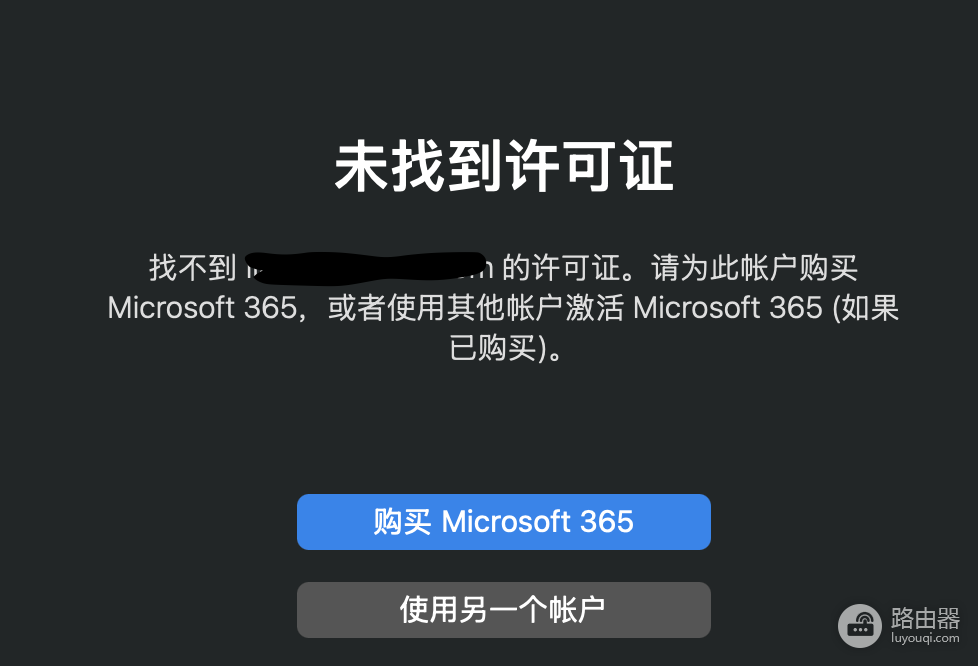
2、检查你拥有的两个office 2019副本的绑定时间(如:一个是2020年,一个是2021年)。
3、如果你在旧pc上用的是2021年绑定的那个,请在mac上务必选择同一个年份的副本进行下载安装。
激活授权重置
如果安装后依然提示无法激活,说明mac端残留了之前的授权信息。
1、下载并运行microsoft官方提供的“Office for Mac许可证删除工具”。
2、此工具会清除mac上所有残留的office激活文件,且不会删除你的文档。
3、运行完毕后,重新打开word,再次尝试登录你的账户进行激活。
如果你的windows电脑还能正常使用,最稳妥的方法是先在旧机器上执行office的标准卸载程序,等软件完全退出运行,这会触发授权服务器的自动释放机制。