预装office2021与365冲突怎么办?彻底清除老版本许可证方法
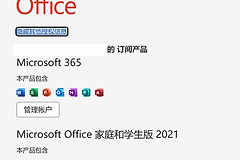
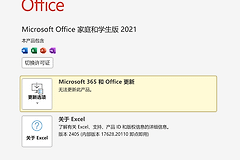
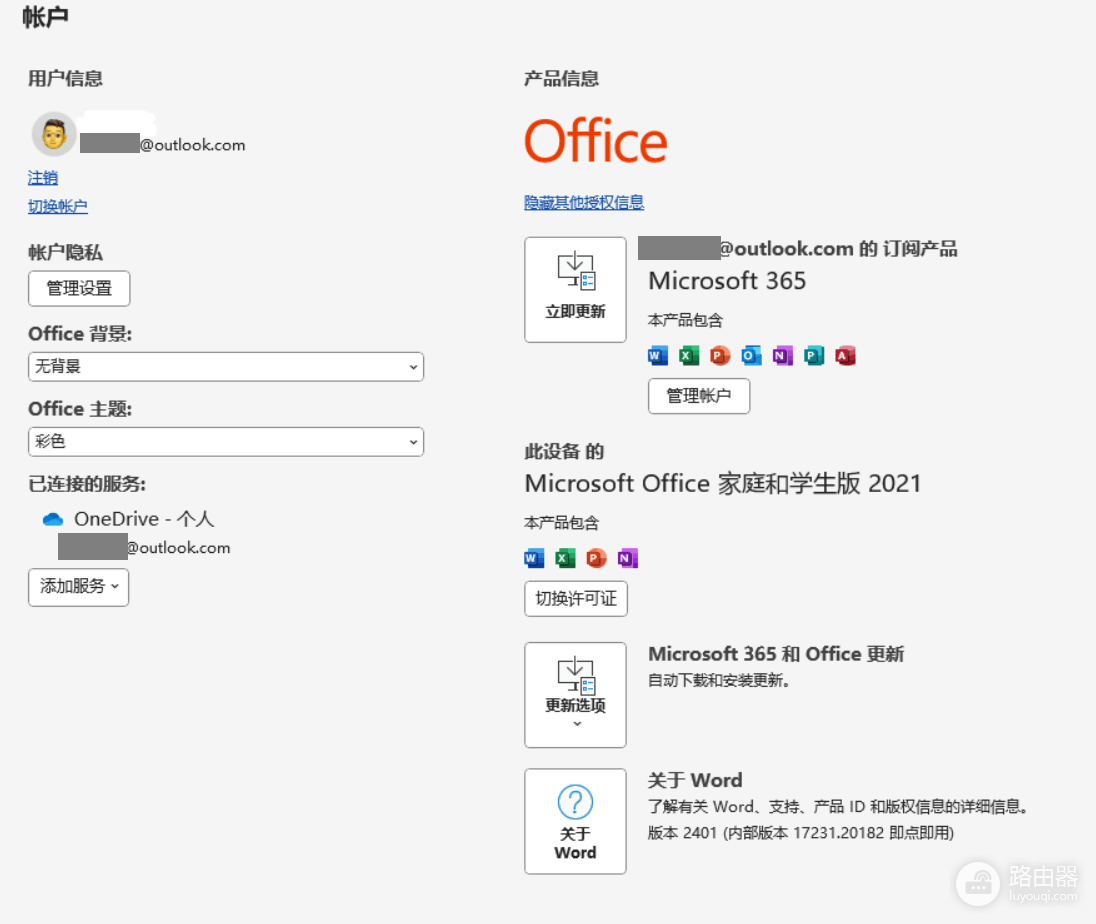
新买的笔记本电脑通常会自带一套预装的office2021家庭与学生版,但如果后续订阅了全新的microsoft365,很多用户在安装新版本后会发现账户页面依然显示两个许可证,即便使用官方卸载工具也无法彻底抹除老版本的痕迹。通过清理主板残留授权与重构许可证调用顺序可修复这个问题。
一、 核心症结排查与原理说明
笔记本自带的office2021往往分为“绑定微软账户激活”以及“绑定设备激活”两种。对于直接绑定主板数字权利的机型,授权信息直接固化在硬件中。即便重置系统或彻底卸载重装,一旦电脑联网,系统还是会自动识别到主板上的2021授权。
不过在双授权共存的情况下,windows系统和office组建会默认优先调用并启动microsoft365的全部新功能。如果强烈的强迫症要求界面只保留365纯净状态,需要通过终端命令强制剥离残留的本地秘钥。
二、 清除本地残留授权步骤
1、清理系统组件环境:在操作前,先关闭电脑上正在运行的所有word、excel以及ppt程序。
2、以管理员身份运行终端:鼠标右键点击屏幕左下角的windows开始徽标,选择“命令提示符(管理员)”或“终端(管理员)”。
3、定位安装目录:在弹出的命令窗口中,复制并粘贴下面的路径指令后按下回车。如果使用的是32位office,请将命令中的 Program Files 修改为 Program Files (x86)。
cd C:\Program Files\Microsoft Office\Office164、查询老版本密钥后缀:继续在窗口中输入查询指令并回车。
cscript ospp.vbs /dstatus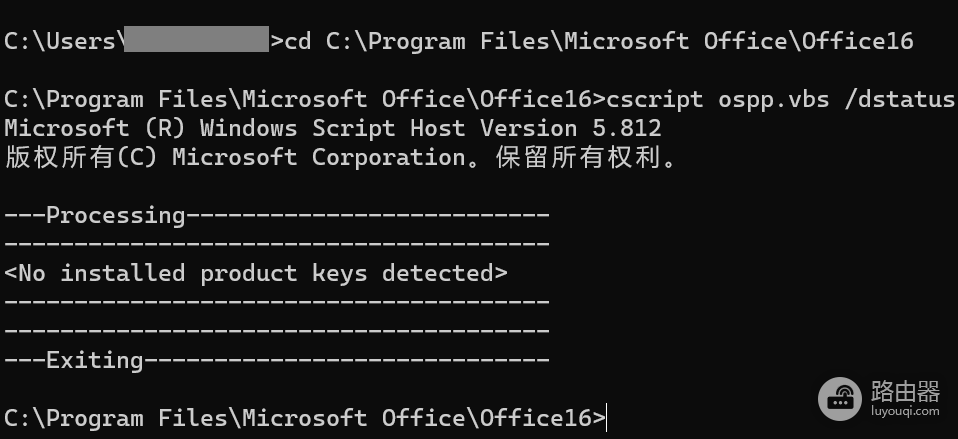
5、截取关键代码:等待命令运行完毕后,屏幕上会输出一段包含许可证状态的英文。在输出结果中找到包含 office 2021 Home and Student 的段落,并留意该段落最后一行显示的 Last 5 characters of installed product key: XXXXX(XXXXX为5位大写英文字母或数字)。
6、强制卸载对应授权:将获取到的5位秘钥后缀替换到下方命令的末尾,然后回车执行。
cscript ospp.vbs /unpkey:XXXXX三、 清理商店版应用残留
如果执行完上述清理后重新打开软件仍有残留,通常是因为电脑中还存在预装的微软商店(microsoft store)打包版组件。可以通过以下方法彻底移除。
1、打开系统的“设置”-“应用”-“安装的应用”。
2、在搜索框中输入 Microsoft Office Desktop Application 或 office 进行检索。
3、如果列表中存在此项,直接点击右侧的选项将其卸载。
4、随后登录微软官方网站的“服务与订阅”页面,重新下载并安装对应账户下的microsoft365官方直装版本。