Office 2019激活转移教程:如何在新电脑上重新激活许可证
更新时间:2026-03-25 11:30
购买笔记本电脑自带的正版Office 2019属于永久许可证。虽然这类授权通常与首次激活的硬件绑定,但微软允许用户在更换电脑时,通过“先卸载、后登录”的方式将授权转移到新设备上。

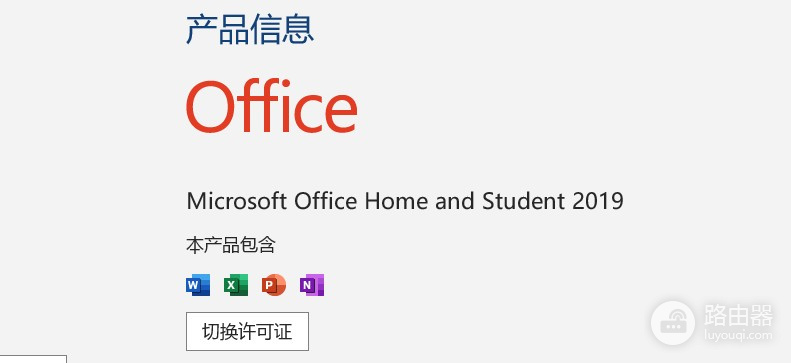
第一步:彻底卸载旧电脑上的Office
为了让微软服务器识别到该许可证已“释放”,必须先从旧设备中清除授权信息。
1、常规卸载:进入“控制面板”>“卸载程序”,找到Microsoft Office 2019并卸载。
2、彻底清除(推荐):如果担心卸载不干净导致新机激活失败,可以使用微软官方的Office卸载支持工具 (SaRA)。这个工具可以扫描并删除所有残留的授权密钥信息。
第二步:在新电脑上下载并安装
许可证一旦绑定到你的微软账户,就不再需要输入传统的序列号,直接通过账户管理即可安装。
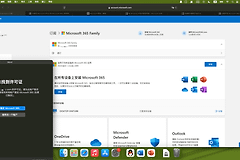
1、在新电脑上打开浏览器,访问 微软账户服务与订阅页面。
2、使用你当初激活Office的同一个微软账号登录。
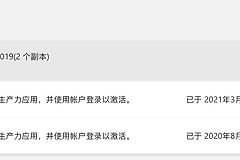
3、在“已购买的产品”列表中找到Office家庭和学生版2019。
4、点击右侧的“安装”按钮,下载安装程序并运行。
第三步:激活与电话验证(关键环节)
安装完成后,打开Word或Excel,系统会提示你登录账号进行激活。
1、正常激活:登录账号后,如果服务器识别到旧机已卸载,会自动完成激活。
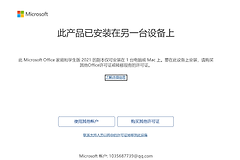
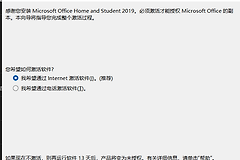
2、报错处理:如果提示“达到激活上限”,请选择“我希望通过电话激活软件”。
说明:由于Office 2019是单设备授权,更换硬件时服务器可能仍认为旧设备在线。此时只需拨打屏幕显示的微软技术支持电话,告知客服“已从旧电脑卸载并转移到新电脑”,即可获得一组确认ID完成手动激活。
如果你的Office是OEM预装版本(即买电脑送的),它在法律条款上可能限制在原机使用,但在实际操作中,只要通过上述微软账户页面能看到该产品,通常都支持一次性的硬件迁移。如果页面显示“找不到产品”,说明你可能登录错了账号。