Office打开超链接提示“Microsoft Office识别到一个潜在的安全问题”怎么办?本地文件关闭警告全攻略
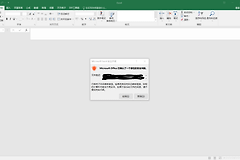
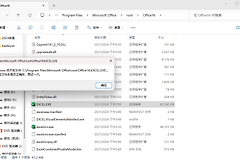
在Word、Excel或PPT中点击指向本地磁盘的超链接时,经常会弹出“Microsoft Office识别到一个潜在的安全问题”的警告。
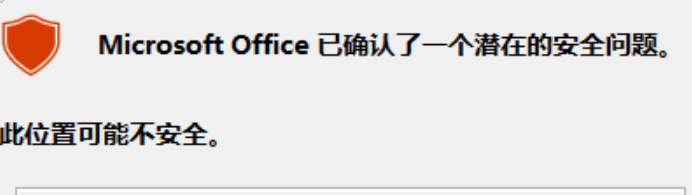
这是Office的一项防御机制,用于防止恶意脚本运行。但对于确认为安全的本地资产,频繁的弹窗会极大地阻碍操作效率。
以下是三种从根本上关闭该提示的方法。
方法一:将本地路径加入“受信任位置”(推荐)
这是最安全、最正规的做法。通过告诉Office某文件夹是安全的,系统将不再拦截该文件夹下的任何链接。
1、打开任一Office组件(如Word),点击左上角的文件->选项。
2、在左侧菜单选择信任中心,点击右侧的信任中心设置...。
3、选择左侧的受信任位置。
4、点击添加新位置,将你存放本地文件的文件夹路径(如 D:\WorkFiles\)添加进去。
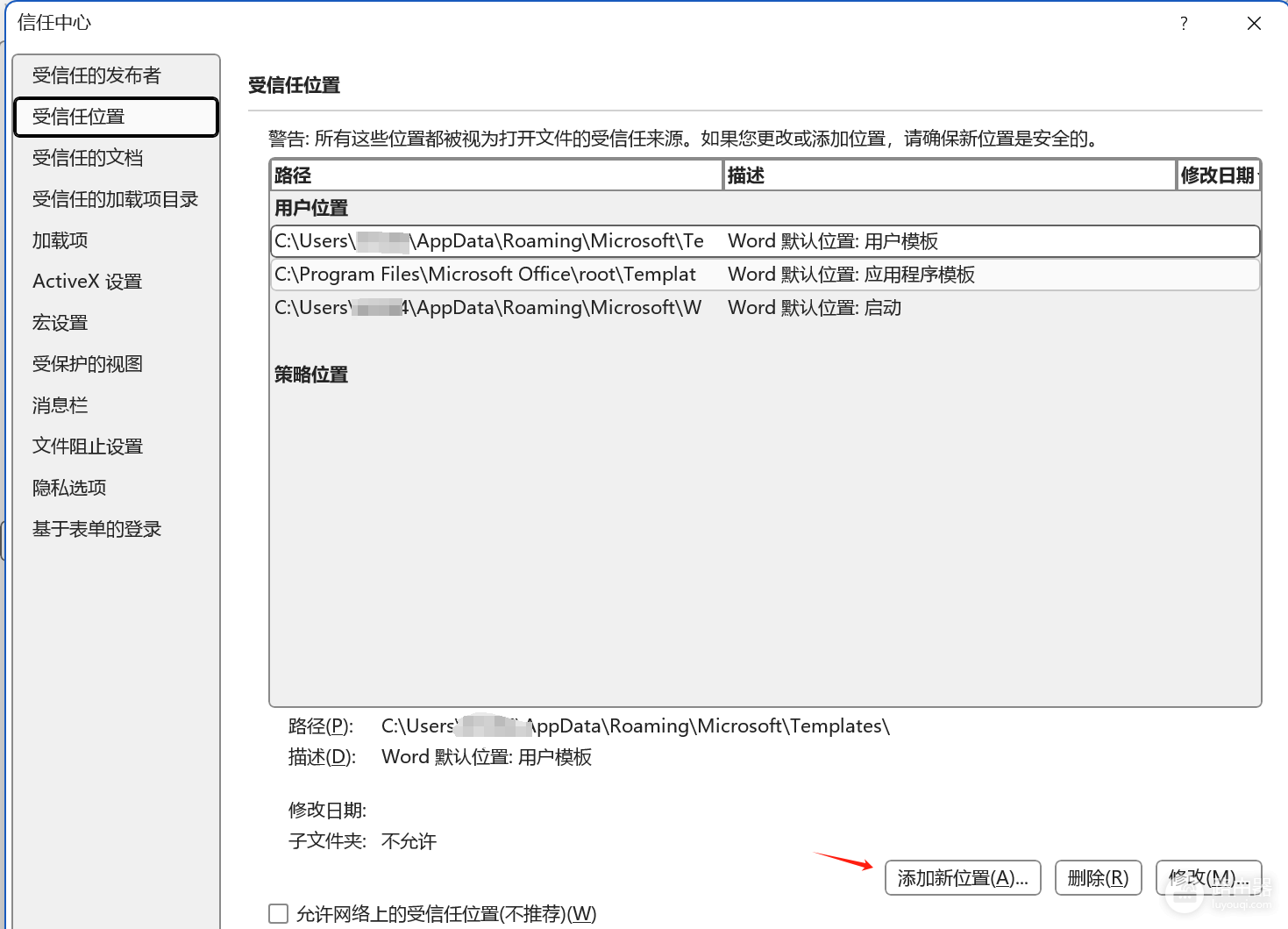
5、勾选“同时信任此位置的子文件夹”,点击确定保存。
方法二:修改注册表彻底禁用警告(进阶版)
如果你的文件分布在电脑各个角落,不想逐一添加路径,可以通过修改系统注册表来全局关闭超链接警告。
1、按下 Win + R,输入 regedit 并回车。
2、导航至以下路径(以Office 2016/2019/365为例,版本号为16.0):
HKEY_CURRENT_USER\Software\Microsoft\Office\16.0\Common3、如果在 Common 下没有 Security 文件夹,请右键点击 Common ->新建->项,命名为 Security。
4、右键点击 Security,选择新建->DWORD (32位) 值,命名为DisableHyperlinkWarning。
5、双击该值,将“数值数据”修改为1。
6、重启Office或电脑即可生效。
方法三:检查链接协议格式
有时提示框是因为链接格式不规范触发了Office的敏感神经。
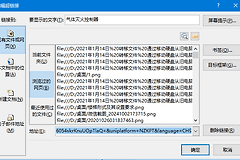
1、规范化链接:确认链接是以 file:/// 开头的(如 file:///C:\Users\Admin\Desktop\Test.pdf)。
2、避免网络驱动器符号:如果你的本地磁盘是映射的网络驱动器(如Z盘),Office可能会将其识别为外部网络环境。建议直接使用IP地址或UNC路径(如 \\192.168.1.x\folder\)并将其加入受信任位置。
注意:
修改注册表或关闭安全提示后,Office将不再拦截任何恶意链接。请确认你在点击超链接前,明确知道链接的目标是安全的。如果将来需要恢复警告,只需将注册表中的值改回 0 即可。