onedrive网页版语言切换不了怎么办?设置失效修复教程
当onedrive网页版出现语言锁定(如始终显示法语)且常规设置无效时,通常是因为该用户的“网站集语言设置”或“个人资料(Delve)”中的区域配置覆盖了全局选项。
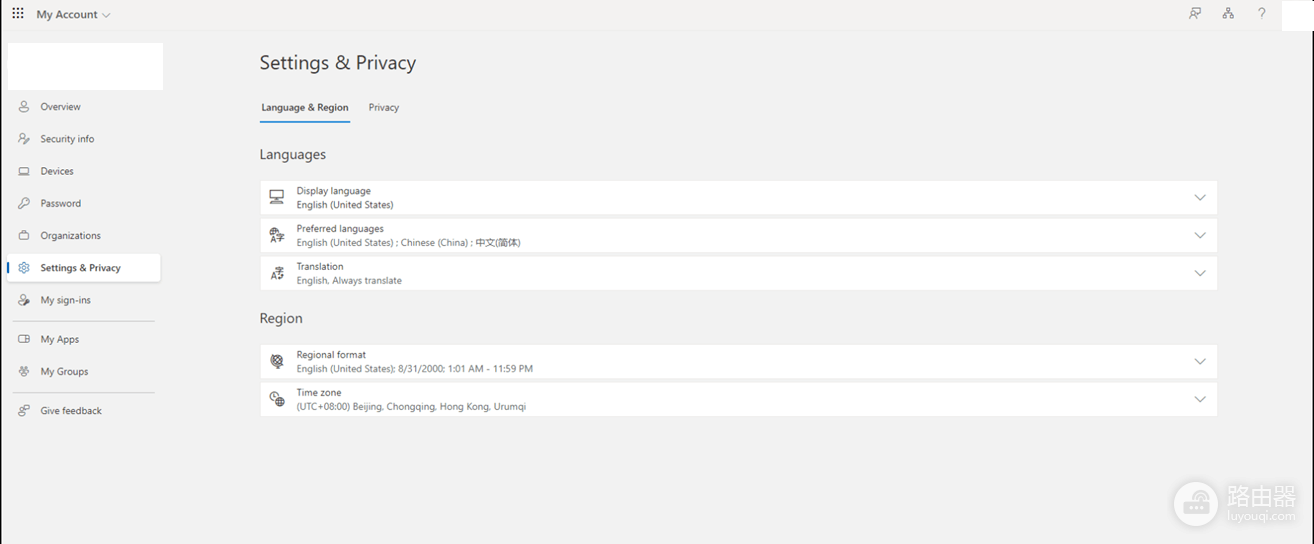
这种情况多见于microsoft 365企业版账户,由于onedrive架构基于sharepoint网站集,单一的账户设置往往无法直接穿透底层的站点定义。通过重构底层语言优先级并清理多余的翻译语言,可有效解决此界面显示冲突。
一、 修正onedrive网站集语言设置
针对企业版用户,onedrive网页版的语言很大程度上受控于其个人的sharepoint站点设置。
1、登录onedrive网页版,点击右上角的“设置”(齿轮图标)。
2、依次进入OneDrive设置>更多设置>语言设置。
3、如果此处的“启用多种语言的翻译”下添加了法语或其他多余语言,请将其删除。
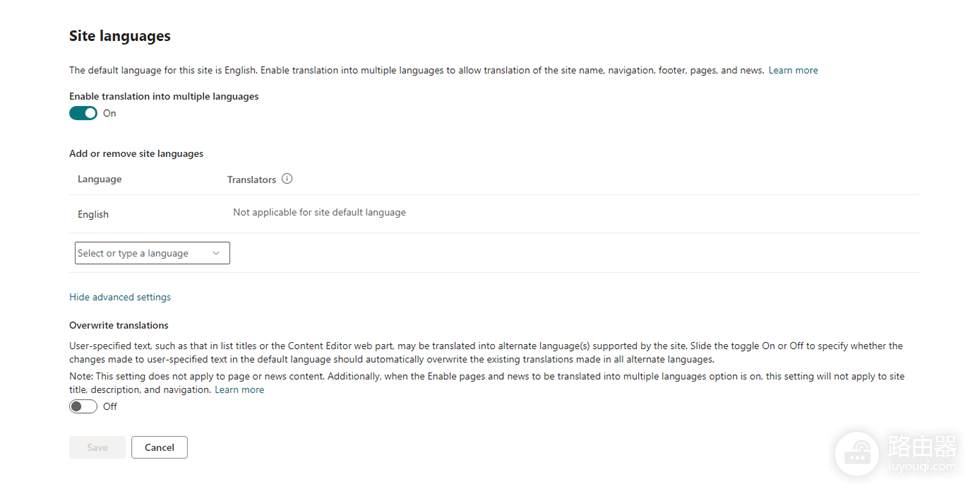
4、保存设置并等待大约5-10分钟。
二、 同步个人资料 (Delve) 区域属性
如果网站设置修改后依旧无效,说明系统正在调用microsoft 365个人资料中的原始定义。
1、进入个人中心:点击页面左上角的应用启动器,选择Delve。
2、修改语言偏好:在Delve中点击“我”>“更新个人资料”>“如何更改语言和区域设置”。
3、强制优先级:在“语言”选项卡中,将目标语言(如中文或英语)移至顶部。执行此操作后,由于云端同步存在延迟,可能需要刷新浏览器或重新登录才能看到效果。
三、 检查区域格式与浏览器缓存
如果界面文字已变,但日期或数字格式仍是外语,需要调整区域设置。
调整区域:在onedrive的“更多设置”中,点击“区域设置”,确认当地时区与国家格式是否匹配。
清理缓存:
由于浏览器会缓存网页的脚本与样式,修改设置后请按下 Ctrl + F5 强制刷新。
如果问题依旧,尝试在无痕模式下访问。如果无痕模式显示正常,需要清理浏览器所有与microsoft.com相关的cookie记录。
执行完上述操作后,onedrive的显示逻辑将重新指向你的首选语言。如果这个用户是唯一受影响的,重置其个人资料中的MAPI属性或网站集语言列表是恢复正常响应最彻底的方法。