win11颜色模式自动切换回深色怎么办?个性化设置失效修复教程
在windows 11 25h2预览版中,如果手动设置浅色模式后,系统在几分钟内自动跳回深色模式,通常是因为系统正在使用的第三方增强工具(如PowerToys)、动态壁纸软件或者计划任务中配置了冲突的主题调度逻辑。由于25h2属于开发分支,系统主题与旧版配置文件的同步冲突也是导致此现象的常见诱因。
一、 强制重置并应用默认浅色主题
当颜色模式在“自定义”与“深色”之间反复横跳时,说明当前的个性化配置记录可能已经损坏。通过应用微软原生的默认主题可以强制覆盖错误的注册表信息。
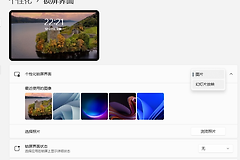
1、进入设置 > 个性化 > 主题。
2、在主题列表中,选择windows(浅色)或经典的windows Bloom(浅色)默认主题。
3、应用后点击“保存”,观察5分钟内颜色模式是否依然会自动变更。
二、 检查PowerToys等工具的“灯开关”设置
如果你安装了Microsoft PowerToys,其中的某些实验性功能可能会接管系统的颜色管理权限。
1、打开PowerToys控制面板。
2、在左侧菜单中寻找与颜色模式或灯开关(Light Switch)相关的插件。
3、将其设置为禁用或手动模式,防止其根据时间或特定触发条件强制重写系统的主题设置。
三、 检查计划任务中的第三方主题调度
很多用户会使用第三方小工具(如Auto Night Mode)来实现定时切换深色模式。即便卸载了这些软件,它们创建的计划任务可能依然残留在系统中。
1、按下 win + S 搜索并打开任务计划程序。
2、点击左侧的任务计划程序库。
3、检查中间列表中是否存在包含 Theme、Dark、Light 或 Mode 关键词的任务。
4、如果发现来源不明的主题切换任务,右键点击并选择禁用。
四、 清理同步设置中的冲突项
windows 11的个人资料同步功能有时会将其他老旧电脑上的“深色模式”偏好同步到当前设备,导致设置冲突。
1、进入设置 > 账户 > windows备份。
2、找到记住我的首选项,暂时关闭其下的个性化开关。
3、重新在设置中将模式改为浅色,查看是否能保持稳定。
如果在25h2版本中遇到此问题,建议在执行上述操作后重启 explorer.exe 进程。这个版本对资源管理器的视觉架构进行了重构,有时主题变更指令无法在内核中持久化,通过重启资源管理器可强制其读取最新的注册表配置。