CCleaner怎么设置中文版?语言切换步骤
更新时间:2026-08-22 16:26
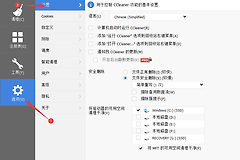
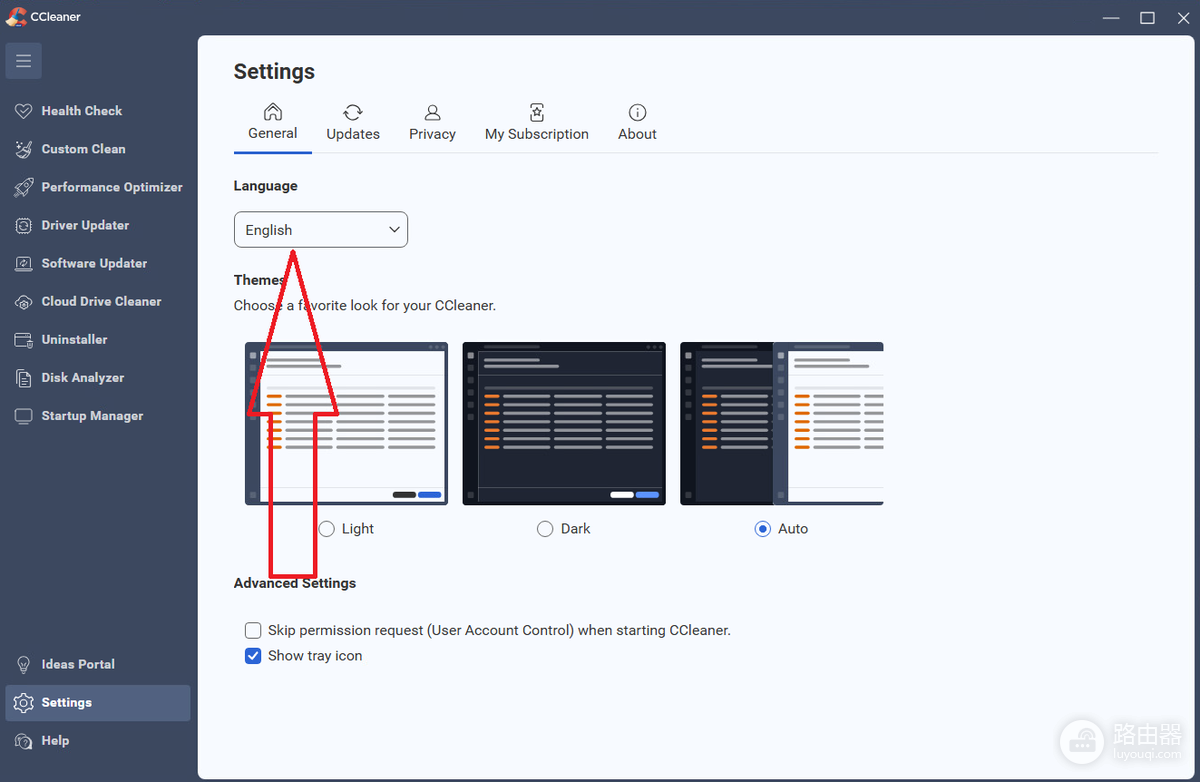
CCleaner想改成中文版,可在软件左下角的【Settings】里完成。打开【General】标签,在【Language】下拉框选择简体中文,界面会按所选语言刷新。
CCleaner设置中文版的操作位置
CCleaner 7的语言入口位于左下角【Settings】,不在清理功能页。设置页面的【General】标签包含Language项,语言选择框位于页面上方。
1、打开Settings和General
从主界面左下角点【Settings】,确认顶部选中【General】。顶部若显示Updates、Privacy、About等页面名称,点【General】即可返回语言设置页。
2、在Language中选择简体中文
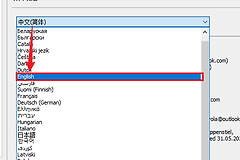
展开【Language】右侧的下拉框,选择名称明确写有简体中文或Chinese (Simplified) 的选项。繁体中文会显示繁体字,两者用途不同,按自己的阅读习惯选择即可。
3、检查中文界面是否已经生效
查看左侧功能栏和Settings页面标题。菜单、按钮和说明显示中文,表示设置已经生效。画面仍是英文,关闭CCleaner,重新打开软件,到【Settings】→【General】核对Language的当前值。
下拉列表没有中文怎么办
确认打开的是正常安装的CCleaner桌面程序,不是下载页面或临时安装器。语言列表异常,可从官方渠道重新获取安装包或更新程序,接着检查【Language】菜单。不要为改界面语言随意使用来源不明的汉化补丁,系统清理工具会接触浏览器记录和文件设置,安装来源应保持可追溯。
中文界面不会自动执行清理
语言设置只改变菜单文字,不会替你执行清理。开始清理前,查看选中的项目,尤其是浏览器缓存、下载记录和回收站。需要保留登录状态或文件,取消相应勾选,再运行分析或清理,避免把仍要使用的数据一并删除。