onenote怎么跟随系统深色模式?自动切换主题教程
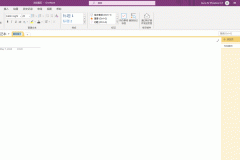
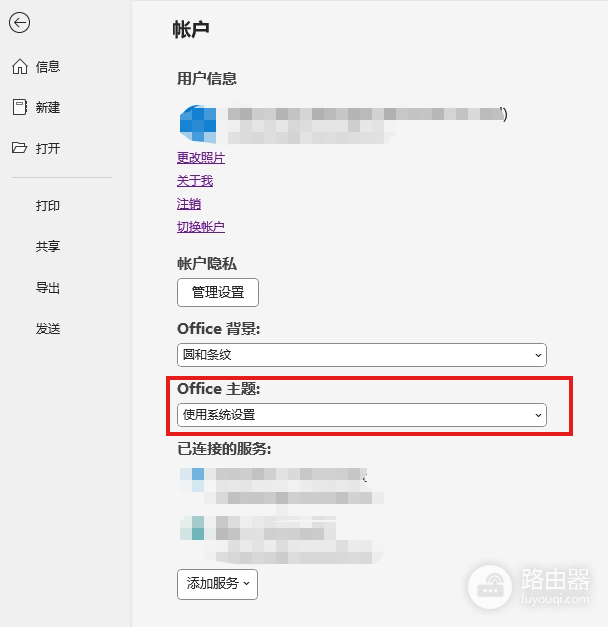
想要让onenote的界面颜色(彩色、黑色)随着windows系统的主题色自动变换,最直接的方法是在office设置中开启“使用系统设置”。
如果你在设置菜单里找不到这个选项,通常是因为当前安装的office版本过旧(如2016或2019的早期版本),通过升级office版本可有效修复应用与系统底层颜色的联动链路。
一、 开启主题跟随系统设置
如果你的office版本支持此功能,只需几步操作即可实现自动切换:
1、打开onenote,点击左上角的文件。
2、在左侧菜单中选择账户。
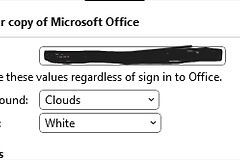
3、找到office主题下拉框。
4、在选项中选择使用系统设置。
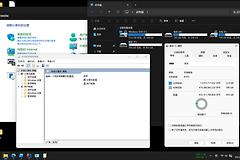
完成此操作后,当你通过windows设置中的“个性化”更改深浅模式时,onenote会自动响应。
二、 找不到“使用系统设置”怎么办?
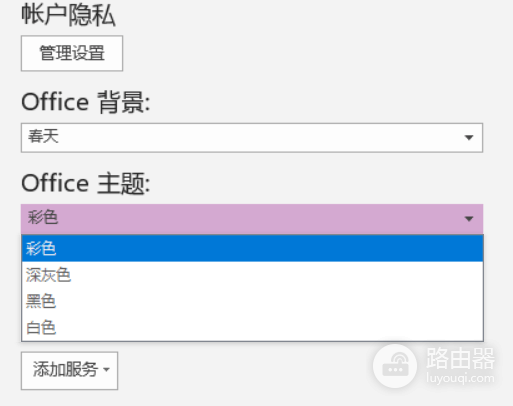
如果在下拉菜单中只有“彩色”、“深灰色”、“白色”等固定选项,说明你的软件版本较低,无法识别windows的系统色彩指令。
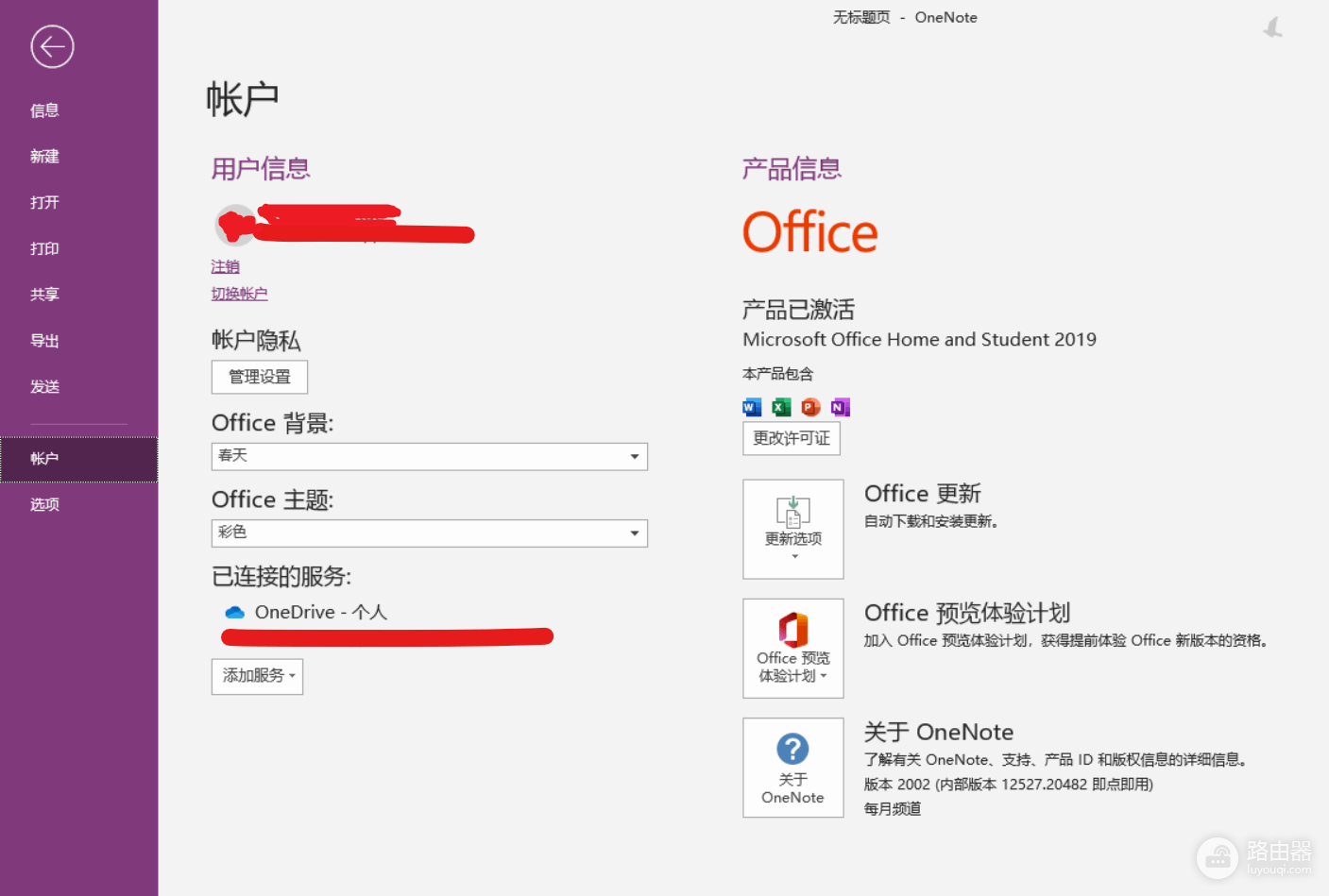
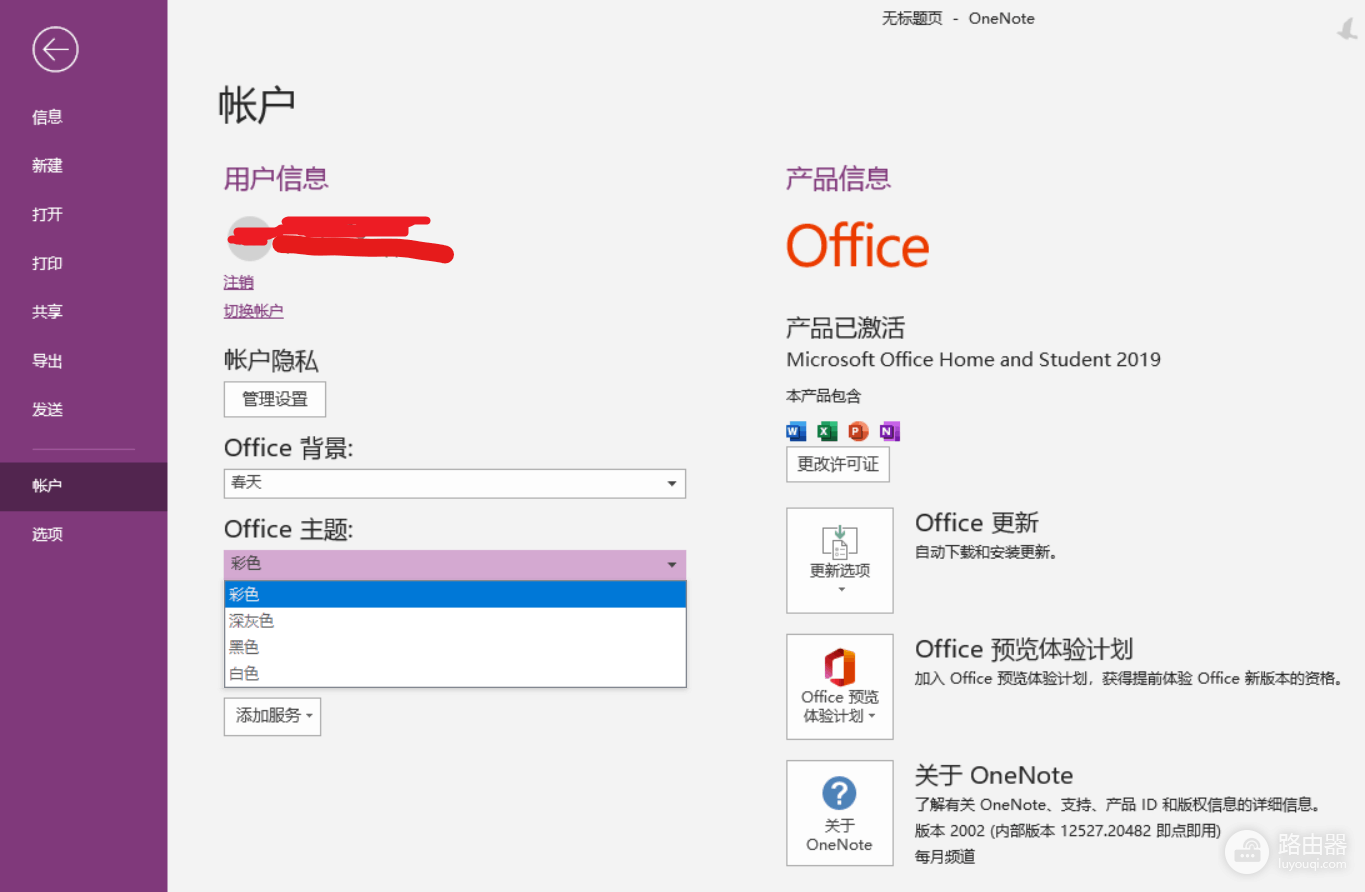
1、检查版本:在账户页面查看版本号。如果是类似于2002或更早的版本(即四年前的旧版),该功能尚未集成。
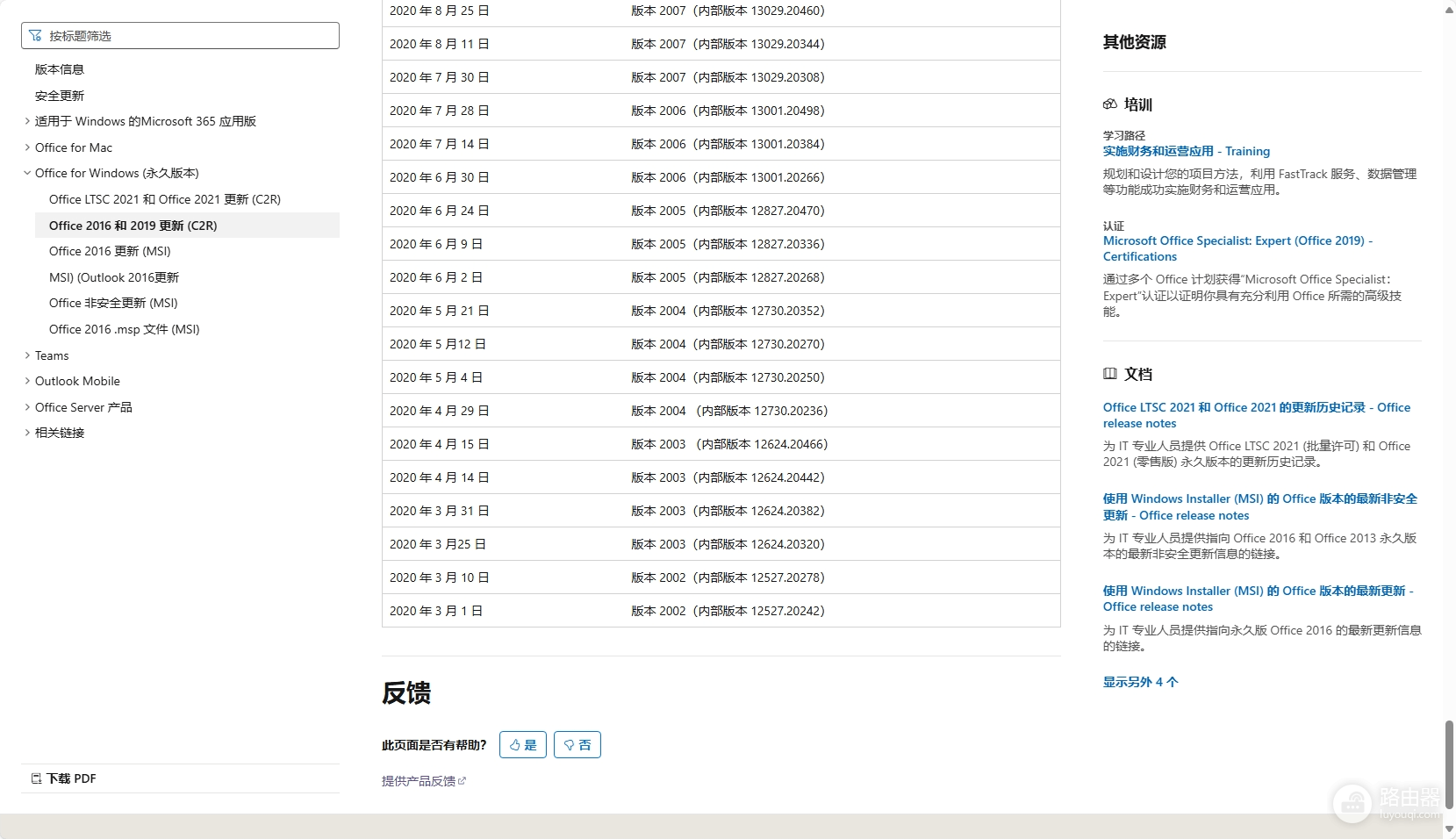
2、执行更新:点击页面上的更新选项,选择立即更新。
保持网络畅通,待更新完成后重新进入账户设置。
3、强制重装:如果点更新没有反应,建议先备份好笔记,卸载当前的office,并从官网下载最新的安装包重新安装。
三、 快速切换背景颜色(针对笔记内容)
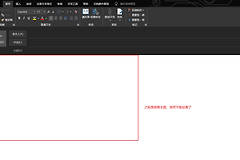
有时候即使界面变黑了,笔记页面的纸张颜色可能还是白色。
1、点击顶部菜单栏的视图。
2、找到切换背景按钮。
3、如果你想让纸张也变黑,点击该按钮即可在深浅之间切换。这个动作不会改变界面边框的主题,但能提供更沉浸的护眼效果。
这个功能的运行逻辑在于office 365或2021及以后版本引入的新皮肤引擎。如果你使用的是onenote for windows 10(即UWP版),它默认就是跟随系统设置的,无需手动调整。
通过升级软件并锁定“使用系统设置”,可以让你的办公环境在白天与黑夜之间无缝衔接。