outlook深色模式无法切换怎么办?暗黑主题背景失效解决方法
更新时间:2026-04-15 13:56
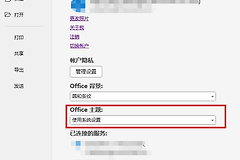
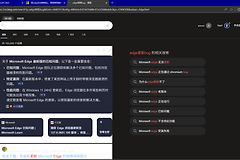
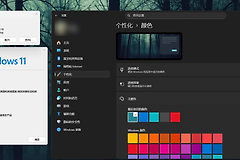
在windows系统下使用outlook时,可能会遇到主题功能异常:邮件正文无法随系统切换为深色背景,且工具栏上的“切换主题”按钮呈灰色不可用状态,甚至头像显示也会一并消失。
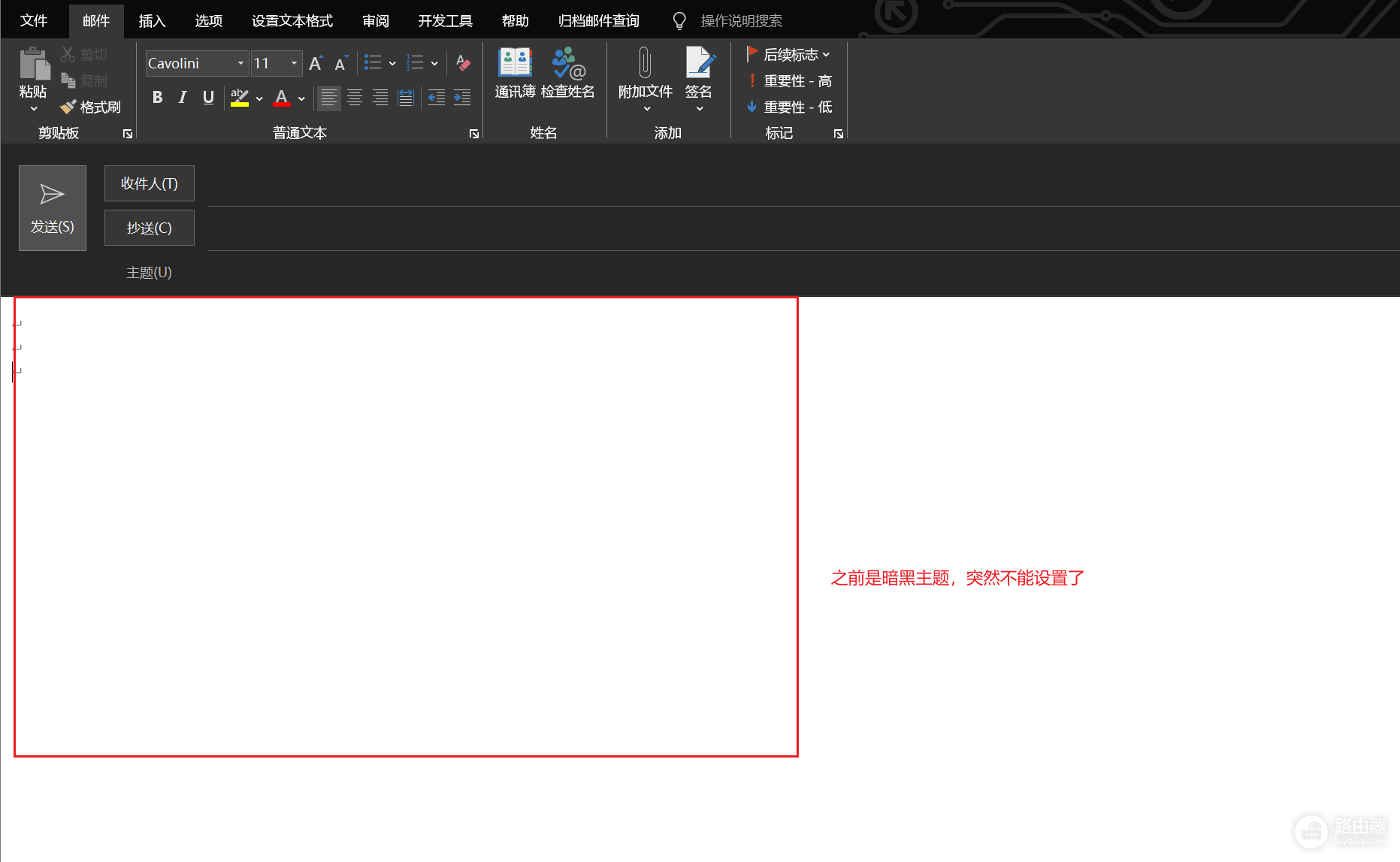
这种情况通常不是简单的显示设置问题,而是office核心组件损坏或第三方加载项冲突导致的UI逻辑锁死。
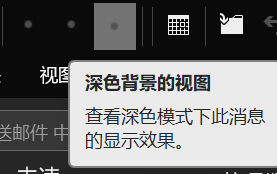
通过安全模式排查与在线修复组件可有效恢复主题切换功能。
一、尝试进入安全模式排查
如果某个加载项出现了逻辑错误,可能会导致outlook的界面渲染引擎挂起。
1、按下快捷键Win + R,在运行框中输入outlook.exe /safe并回车。
2、如果在安全模式下深色模式恢复正常,说明是第三方插件干扰。请点击“文件”>“选项”>“加载项”,在底部的“管理”栏选择“COM加载项”并点击“转到”,逐个取消勾选以定位有问题的插件。
二、执行Office联机修复
简单的重装往往无法清除残留的配置文件,使用官方的“联机修复”可以实现更彻底的重置。
1、打开电脑的“控制面板”,进入“程序”>“程序和功能”。
2、在列表中找到Microsoft 365或Office 2019/2021。
3、右键点击它并选择“更改”。
4、在弹出的窗口中先尝试“快速修复”,如果无效,请务必选择“联机修复”。
三、更新Office授权与版本
如果你的office版本过旧,或者由于账户授权验证失败,某些高级界面功能(如深色模式动态切换)会被禁用。
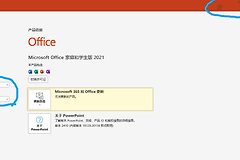
1、打开任意office应用(如Word),点击“文件”>“账户”。
2、点击“更新选项”>“立即更新”,将版本更新到最新状态。
3、同时检查账户登录状态,如果头像功能丧失,通常意味着与microsoft服务器的连接已断开,重新登录账户往往能找回这些丢失的UI元素。