win11深色模式适配不全怎么办?系统内置页面视觉统一优化建议
更新时间:2026-04-02 14:02
在win10和win11系统中,深色模式(Dark Mode)虽然已经上线多年,但用户在实际使用中依然会发现视觉割裂感。尤其是在打开设备管理器、控制面板子页面或文件属性窗口时,系统往往会跳转回传统的浅色界面,这种不完全适配现象主要源于windows内部大量的旧版32位(Win32)组件尚未完成现代UI语言的重构。
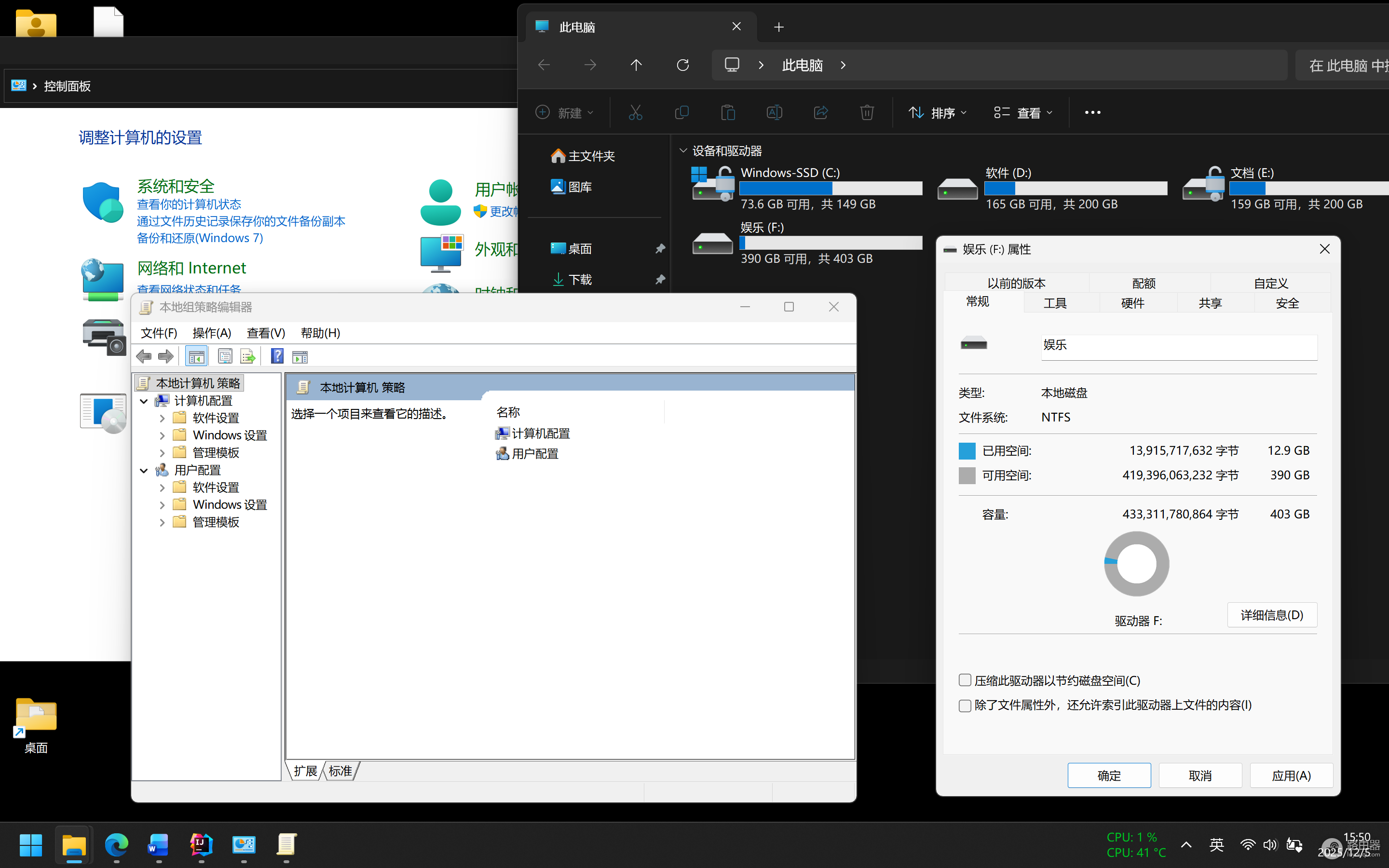
针对目前系统原生页面深色模式覆盖不足的问题,可以通过以下途径了解进度并尝试优化体验。
一、 理解系统适配缓慢的底层逻辑
windows系统包含大量历史遗留组件,这些组件的深色化不仅仅是简单的颜色替换。
旧版组件限制:如“设备管理器”和“磁盘管理”等工具使用的是传统的GDI渲染技术,并不支持现代的Fluent Design自动深色切换。
DPI缩放兼容性:在重写这些旧对话框时,开发团队需要平衡高分辨率缩放与深色模式的稳定性,以防止文字对比度失调或按钮消失。
二、 优化视觉一致性的操作方案
虽然普通用户无法直接修改系统底层代码,但可以通过以下方式缓解视觉疲劳并向官方反馈。
1、利用反馈中心提交诉求
◆ 按下 Win + F 键打开windows内置的反馈中心。
◆ 搜索“深色模式适配”相关话题并点赞,或者发起新的反馈。微软开发团队会根据反馈热度优先处理特定的UI翻新计划。
2、关注系统补丁更新
● 微软正在通过每月的累积更新逐步重构旧版对话框。在最新的win11预览版和正式版更新中,部分重命名的对话框和系统警告弹窗已经开始支持深色模式。
● 建议定期在 设置 > windows更新 中检查并安装最新的系统版本。
3、使用现代替代工具
◆ 对于记事本、命令提示符等工具,优先使用微软商店(Microsoft Store)提供的Windows Terminal和新版记事本,这些应用已经实现了100%的深色主题覆盖及高度自定义功能。