word页码显示不一致怎么办?格式化页码与物理页码详解
更新时间:2026-04-27 17:03
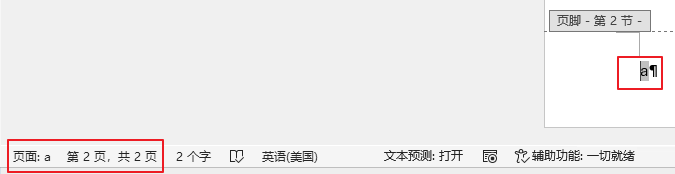
在word状态栏中,左侧显示的“页面:13”与右侧显示的“第14页”不一致,通常是因为文档中插入了分节符并重新设置了起始页码。

“页面”代表你自定义的逻辑页码(即打印在纸上的数字),而后面的数字代表文档真实的物理位置。通过调整“格式化页码”设置,可以有效调整文档逻辑顺序与视觉页码的展示链路。
一、 为什么两个页码数字不一样?
这种现象的核心诱因是逻辑页码与物理页码的脱钩。
1、页面:13(逻辑页码):这是你在“设置页码格式”中手动指定的编号。如果你的文档前面有封面或目录,且你将正文第一页设为了“起始页码:1”,那么正文的第13页在物理上其实是第14页。
2、第14页(物理页码):这是word软件内部的绝对计数。不管你如何修改页码样式或起始值,这个数字永远从第一张纸开始计算。
二、“格式化页码”的具体含义
在word的定位浮窗或状态栏点击“格式化页码”,其本质是一个快速跳转与样式定义工具。
1、功能定位:它允许你自定义当前节的页码外观(如数字1, 2, 3或罗马数字 Ⅰ, Ⅱ, Ⅲ)。
2、起始控制:你可以选择“续前节”,让数字连贯;也可以选择“起始页码”,让当前页面从任意数字开始重新计数。
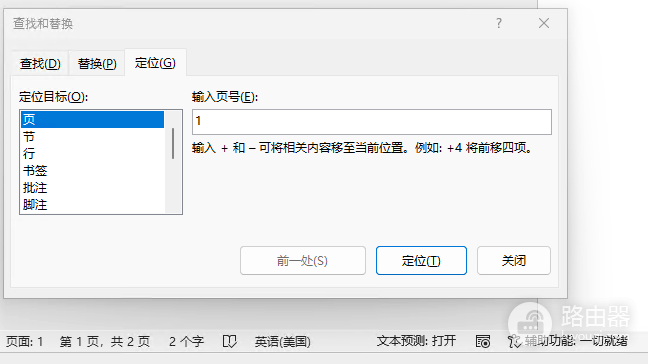
三、 统一页码的操作步骤
如果你希望两组数字恢复一致,或者修改当前错误的页码显示,可以执行以下流程。
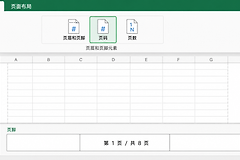
进入设置:双击页眉或页脚进入编辑模式。
打开菜单:在顶部菜单栏点击页码->设置页码格式。
调整说明:
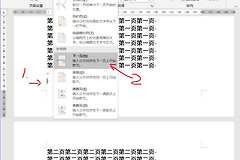
word的页码逻辑基于“节”。如果文档中存在多个分节符,每一节都可以拥有独立的页码格式。
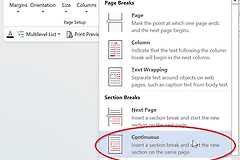
如果文档中页码跳变非常严重,建议点击开始选项卡中的显示/隐藏编辑标记(即那个段落符号按钮),检查页面中是否存在多余的“分节符(下一页)”,将其删除后页码通常会自动回归物理顺序。