Word网页版与桌面应用格式不一致怎么办?排版差异解决方法
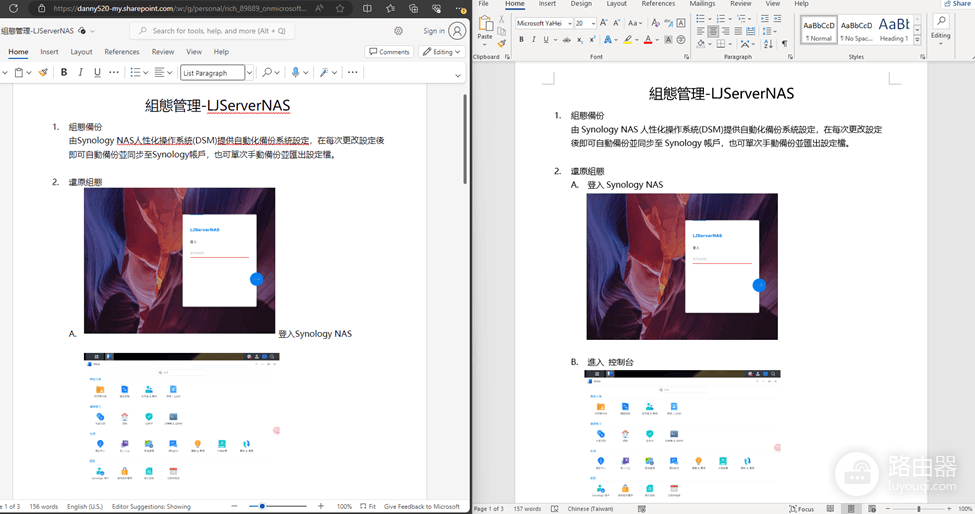
在windows环境下使用word协作时,用户常会发现同一个docx文件在web网页版和桌面应用程序中开启时,排版格式完全不一样。这种情况主要源于网页版word为了保证在线编辑的流畅度,精简了部分复杂的图形渲染、特殊字体以及页眉页脚的实时预览功能,导致在浏览器中看到的画面与本地安装的客户端存在视觉偏差。切换查看模式或使用本地编辑是修复排版一致性最直接的方法。
一、 切换word网页版的查看视图
网页版word的默认编辑界面并不能完全还原打印布局,这会导致复杂的文档看起来像是格式损坏。
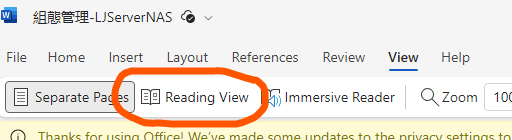
1、进入阅读视图:在word网页版顶部的功能栏中,点击“视图”选项卡。
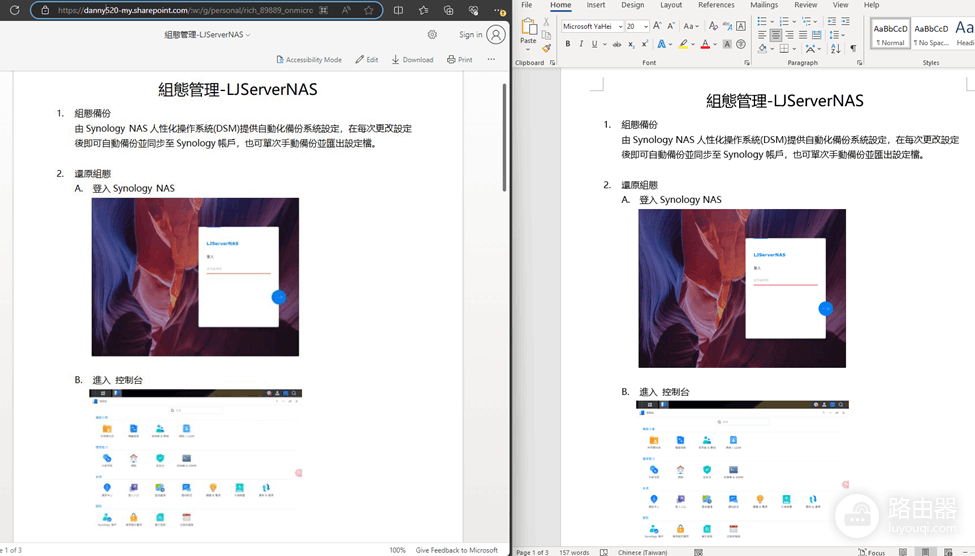
2、选择阅读视图:点击“阅读视图”按钮,此时系统会重新加载渲染引擎,最大程度还原桌面端的页面布局、页码以及分栏效果。
网页版在正常编辑模式下为了响应速度,会忽略一些非文本的排版元素。如果文档包含大量的文本框、艺术字或复杂的表格嵌套,阅读视图是快速校对格式的有效方式。
二、 导致格式差异的核心原因
理解web版与客户端的差异,可以帮助你在编写文档时规避潜在的排版风险。
1、字体缺失:网页版仅能调用服务器端提供的有限字体。如果本地文档使用了电脑里安装的特殊商业字体,网页版会用相似字体替换,导致字符间距和行高变化。
2、分节符与分页符:网页版在编辑状态下通常以“流式布局”显示,不会像本地版那样清晰地划分纸张边缘。
3、图形对象位置:浮动在文字上方的图片或形状在网页版编辑模式下可能会发生位移。
三、 永久解决格式不匹配的对策
如果这个文档需要进行精细排版(如标书、论文或正式报告),建议采取以下操作流程:
1、本地应用开启:在网页版顶部的中间位置,点击“在桌面应用中打开”。此动作会调用本地安装的word客户端直接编辑云端文件,所有修改会自动同步回sharepoint或onedrive,且格式绝对精准。
2、标准字体化处理:在制作原始文档时,尽量使用等线、宋体或arial等系统通用字体,减少网页版因字体替换导致的错位。
3、下载副本:如果只是需要查看最终成品,将文件下载到本地后打开是绕过所有浏览器渲染限制的终极方法。