onedrive同步导致文件版本回退怎么办?历史版本恢复教程
在多台电脑上使用onedrive时,如果某台设备(电脑A)长时间关机,在其开机同步时,可能会因为冲突检测逻辑错误,导致云端最新的文件被电脑A的旧版本覆盖。这种现象最诡异的地方在于:文件的修改时间显示为最新,但实际内容却退回到了几天甚至几个月前。
针对此类“版本冲突覆盖”问题,通过云端内置的版本记录器可以实现精准找回。
一、 核心对策:利用云端历史版本恢复
如果本地回收站找不到记录,说明文件并未被删除,而是被“覆盖”了。onedrive对office文档(如 .docx)有非常完善的增量备份机制。
1、登录网页版:访问 onedrive.com 并登录你的账号。
2、定位问题文件:在网页端找到内容被回退的那个word文档。
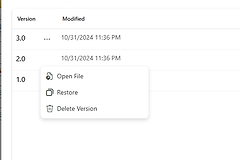
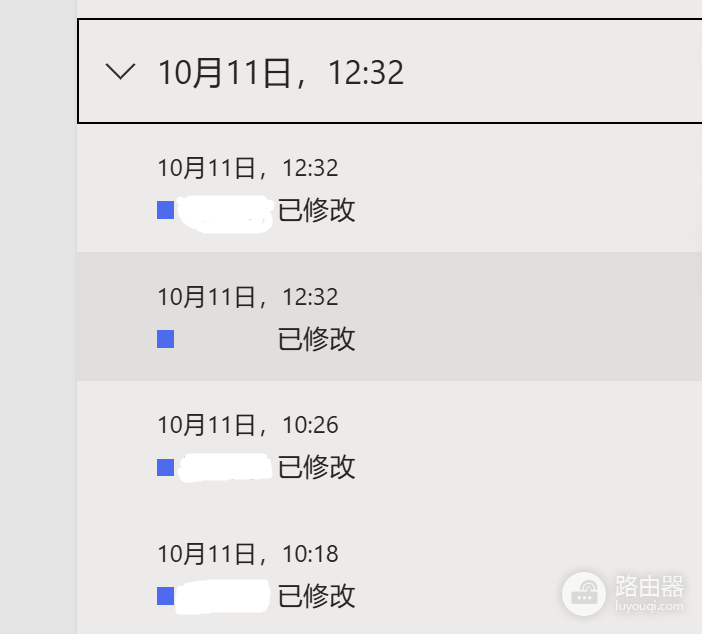
3、打开版本历史记录:右键点击该文件,选择“版本历史记录”。
4、识别时间戳:你会发现同一分钟内可能存在两个版本。通常第二个版本才是你在其他设备(电脑B/C)上编辑的真实内容。
5、还原最新版:点击对应版本旁的三个点,选择“还原”。
二、 逻辑追溯:为什么会出现“时间最新,内容旧”?
这种情况通常触发了onedrive的冲突合并失败逻辑:
1、时间戳劫持:当电脑A开机同步时,它发现本地文件比云端旧,理论上应该下载云端文件。但如果此office文档的元数据在同步瞬间发生了校验错误,onedrive可能会错误地将电脑A的旧内容打上“最新修改时间”的标签并上传。
2、组件差异:如果你使用的是预装的微软商店版onedrive,其同步算法与官网版(Win32架构)存在细微差异。如果跨系统(如macOS 15与macOS 13)混用,这种版本覆盖的概率会增加。
三、 预防与优化建议
为了避免这种极端情况再次发生,可以从软件版本和操作习惯上进行调整。
1、统一客户端版本:
建议卸载电脑预装的onedrive,统一前往微软官网下载最新的OneDrive独立安装程序。官网版本在处理复杂多机同步冲突时更稳定。
2、强制刷新策略:
在长时间未开启的电脑(电脑A)上,开机后建议先观察任务栏的onedrive图标。在图标显示“已同步”之前,切勿直接打开该文件夹内的word文档,避免手动触发不必要的保存动作干扰同步流。
3、手动冲突解决(进阶):
如果多台电脑经常同时操作,建议在word中开启“自动保存”功能。这样office会利用其专有的“协作编辑”引擎处理同步,比单纯依靠onedrive文件夹的文件级同步要安全得多。
通过网页端还原历史版本是最直接的“保命”手段。只要是在同步状态下进行的更改,即使本地显示错误,云端服务器通常都会保留至少一个正确的历史快照。