win11 AppData LocalLow缓存文件删不掉怎么办?存放路径修改方法
win11系统中的LocalLow文件夹专门用于存放低权限运行的程序数据,如TextInputHost.exe(输入法组件)或windows开始体验中心。如果发现此路径下出现大量无法删除的缓存文件,通常是因为这些系统服务正在后台运行并占用资源。这个路径是windows安全架构的一部分,用于隔离高风险进程,普通用户无法通过常规设置修改这些缓存文件的默认存放路径。
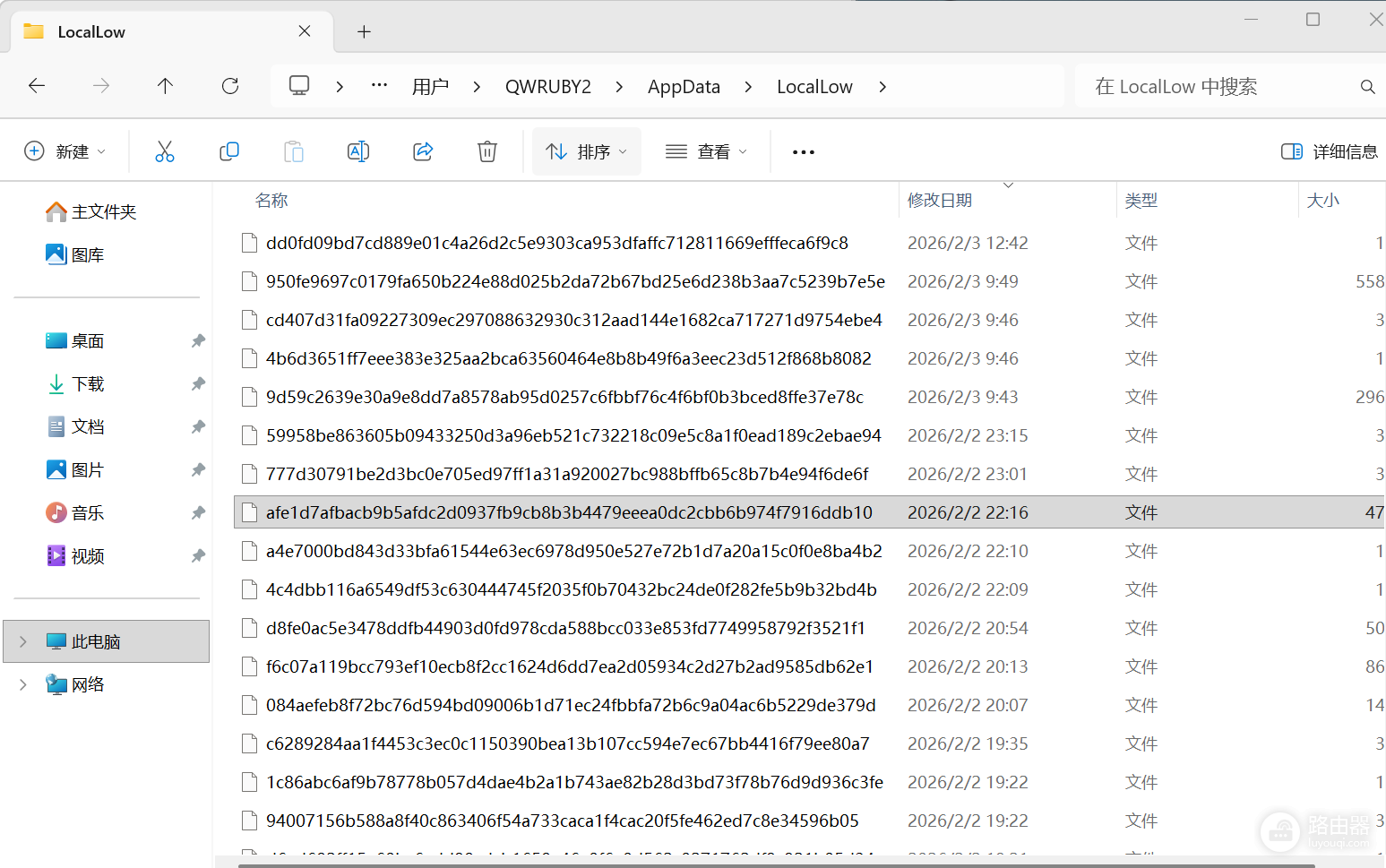
一、 为什么另一台电脑没有这些文件
组件触发机制:即使系统版本相同,如果另一台电脑从未深度使用过搜索框、手写输入或特定的windows自带应用,相关的缓存目录就不会被初始化。
账户配置文件差异:新创建的用户账户或未开启同步功能的系统,其LocalLow文件夹往往保持初始状态。
二、 处理无法删除缓存的对策
1、结束占用进程:右键点击任务栏打开“任务管理器”,在详细信息选项卡中找到 TextInputHost.exe 或 StartMenuExperienceHost.exe,点击“结束任务”后尝试手动清理。
2、执行系统磁盘清理:
2-1、在搜索框输入“磁盘清理”并以管理员身份运行。
2-2、勾选“临时文件”和“系统生成的错误报告”,这些选项涵盖了LocalLow中的部分非必要数据。
3、通过符号链接迁移路径:如果你执意要让这些文件不在C盘生成,可以使用“硬链接”技术将文件夹映射到其他磁盘。
# 示例:将LocalLow映射到D盘(需先备份并删除原文件夹,在PE环境或安全模式操作)
mklink /d "C:\Users\你的用户名\AppData\LocalLow" "D:\LocalLowBackup"
LocalLow属于windows核心安全沙盒路径。如果强制将其迁移到非系统分区,可能会导致开始菜单失灵、输入法无法弹出或系统组件崩溃。由于这些文件占用空间极小,通常不建议手动干预其生成逻辑。
三、 优化系统响应速度
关闭不必要的后台权限:进入“设置”>“隐私和安全性”>“后台应用”,关闭不需要在后台运行的windows自带工具。
重置开始体验中心:如果缓存文件异常增大且无法清理,可以在“设置”的“应用安装”列表中找到“开始”,选择高级选项进行“重置”,此操作会强制清空相关临时数据并重新生成。