excel数字显示1.23E+10怎么办?科学计数法还原真实数据教程
更新时间:2026-04-21 13:11
excel表格输入长数字后自动变为“1.23E+10”是因为触发了程序的科学计数法机制。这种情况通常发生在输入的数字超过11位时,可以通过调整单元格格式或预设文本输入法来恢复原始数据的正常显示。
一、使用自定义格式强制还原数字
这是处理已输入数据的最快方法。当这个单元格显示科学计数法时,底层的数据其实并未丢失,只是显示方式被简化了。
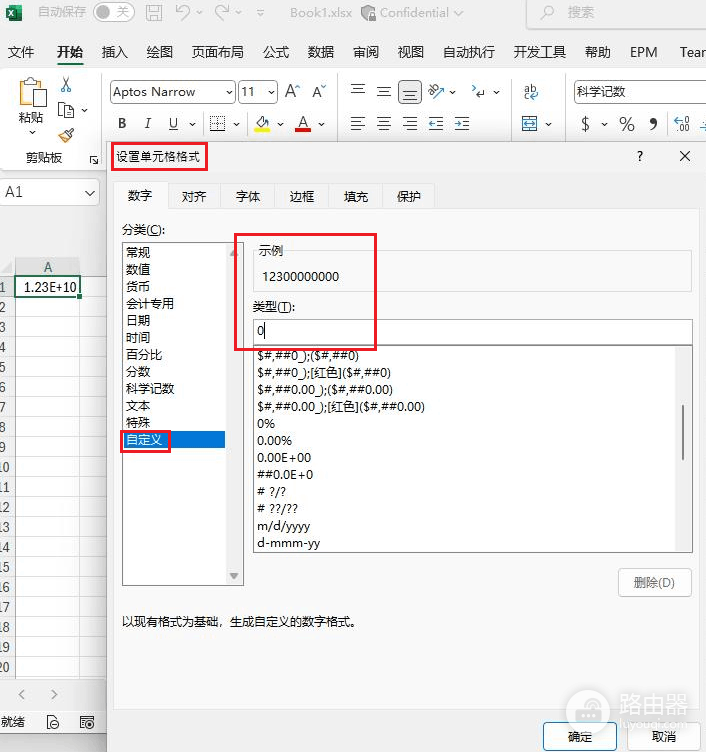
选中单元格:使用鼠标右键点击显示异常的单元格或列。
设置格式:在弹出的菜单中选择设置单元格格式。
输入代码:在左侧分类中选择自定义,然后在右侧的“类型”框中删除原有内容,直接输入一个数字 0。
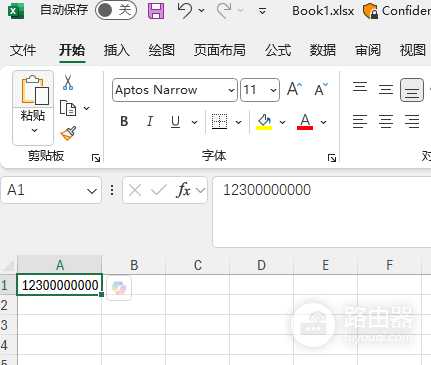
保存生效:点击确定,原本带E+的数据就会恢复成完整的数字形态。
二、针对长数字输入的预防对策
如果你输入的是身份证号、银行卡号等超过15位的长数字,必须在输入前改变单元格属性,否则excel会因为数字精度限制导致末尾数字全部变成0。
方案1:先改格式再输入选中目标区域,将工具栏上方的“常规”下拉框改为文本格式,之后输入的任何数字都会原样显示。
方案2:使用单引号技巧在输入数字前,先输入一个英文状态下的单引号 '(如: '1234567890123),这个符号会告诉excel将此内容视为文本处理,从而避免科学计数法的干扰。
在处理此类问题时,如果发现单元格宽度不够,也会出现 ### 符号,这与科学计数法不同。如果拉宽单元格后依然显示E+,必须按照上述步骤修改数字格式。
三、批量处理与数据保存
如果整列数据都变成了科学计数法,可以直接点击列标(如A列、B列)进行全局格式修改。
选择全列: 点击列首字母选中整行数据。
快捷转换: 按下 Ctrl + 1 快速打开格式面板,切换至“数字”分类并将小数位数设为 0。
执行单元格格式转换是恢复数据完整性最有效的操作,这就能在打印报告或导出数据时,数字能够以其原始状态呈现,而不会被系统自动缩略。