Excel如何从E+转换为乘10的幂?科学计数法格式修改教程
excel默认的科学计数法采用 E+ 格式(如2.10E+06),这是为了方便计算引擎识别。如果需要将其修改为符合论文或报告规范的样式(如$2.10 \times 10^6$),目前windows版excel并未提供直接的一键切换开关。实现此效果最有效的方法是利用公式将数值转换为特定的文本字符串,并通过字体设置或Unicode字符来实现上标。
方法一:使用公式实现文本转换
通过 TEXT 函数结合逻辑运算,可以将原始数值拆分为“系数”与“幂次”两部分,并拼接成目标格式。
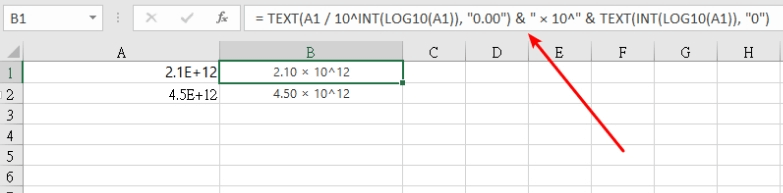
1、假设原始数字在A1单元格。
2、在B1单元格输入以下公式:
=TEXT(A1/10^INT(LOG10(A1)),"0.00") & " × 10^" & INT(LOG10(A1))3、此公式会自动计算A1的数量级。如:输入2100000,结果将显示为2.10 × 10^6。
此公式生成的虽然是视觉上的科学计数法,但其本质是“文本”。如果后续需要对这个结果进行数学运算,需要引用原始的A1单元格,而不是这个带有“×”符号的公式单元格。
方法二:利用Unicode上标实现完美视觉效果
如果希望上标数字更加美观,而不是使用 ^ 符号,可以使用特定字符或手动格式化。
1、手动格式化上标
1-1、将公式生成的内容“粘贴为数值”。
1-2、选中单元格内末尾的数字(如6)。
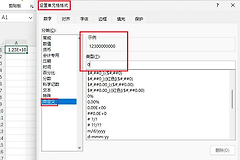
1-3、右键点击“设置单元格格式”,在“字体”选项卡下勾选“上标”。
2、公式进阶(仅限特定个位数幂次)
如果你只需要处理常用的2次方或3次方,可以在公式中使用 CHAR(178) 或 CHAR(179):
=TEXT(A1/100,"0.00") & " × 10" & CHAR(178)批量处理与排版逻辑补充
在处理大量科学数据时,建议保留原始数据列作为“计算列”,新建一列作为“展示列”。
保持精度:公式中的 "0.00" 可以根据需要调整小数位数,如:改为 "0.000"。
处理负幂次:如果涉及极小值(如0.000021),逻辑依然适用,LOG10 函数会自动返回负值,生成的文本将呈现为$2.10 \times 10^{-5}$。
由于这个过程将数值属性转变为了字符属性,建议在文档定稿阶段再进行此类转换,以避免干扰excel单元格的自动求和或图表生成功能。