edge启动显示极小窗口且无法操作?浏览器模态对话框卡死修复
edge浏览器在首次启动时如果固定呈现为极小窗口,且中心伴有无法点击的白点,通常是因为浏览器触发了“模态对话框”。这种对话框(如首次运行欢迎页、扩展权限请求或更新提示)因为窗口缩放异常被挤压在屏幕中心,导致用户无法完成顶层操作,进而锁定整个程序。此时点击背景区域发出的提示音,正是windows系统在提醒你必须先处理最前端的交互指令。通过强制重置浏览器配置文件并重新定义窗口坐标,可以解决由于UI逻辑死锁导致的启动障碍。
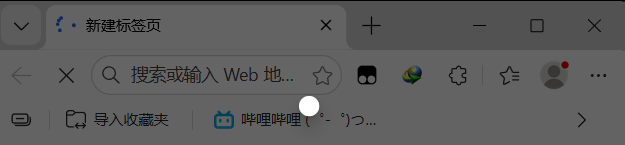
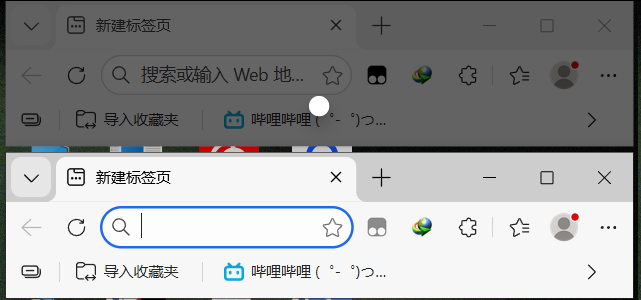
1. 强制清理残留进程并重置设置
由于第一个窗口无法正常关闭,必须先从系统底层终结失效的edge环境,再利用第二个可用窗口进行重置。
1、终结进程:按下 Ctrl + Shift + Esc 打开任务管理器,找到所有 msedge.exe 进程并点击“结束任务”。
2、进入重置界面:重新启动edge。如果第一个窗口依然极小,直接再次启动第二个窗口(此时第二个窗口通常可操作)。在地址栏输入以下指令并回车:
edge://settings/reset3、执行还原:点击“将设置还原为其默认值”并确认。这个操作会禁用所有可能引起弹窗冲突的扩展,并重置启动页配置,但不会删除你的收藏夹或密码。
2. 强制窗口坐标记忆重置
如果重置设置后窗口依然很小,说明edge的配置文件中记录了错误的窗口位置和大小信息。
1、在第二个正常的窗口中,点击右上角的最大化按钮,让浏览器填满屏幕。
2、按住键盘上的Shift键不放,同时点击右上角的关闭(X)按钮。
3、再次按住Ctrl键启动edge。
4、这种组合操作会强制windows重新写入当前的窗口尺寸数据到注册表,覆盖掉之前错误的“极小窗口”坐标。
3. 清理用户配置文件夹
如果上述方法均无效,说明你的edge用户配置文件(Profile)已经损坏。
1、关闭所有edge窗口。
2、按下 win + R,输入以下路径并回车:
%LocalAppData%\Microsoft\Edge\User Data\3、找到名为Default的文件夹(如果你有多个账户,可能是Profile 1等),将其重命名为Default.old。
4、再次启动edge,系统会自动创建一个全新的、窗口尺寸正常的配置环境。