win11替换文件信息按钮失灵怎么办?文件冲突对话框修复教程
win11系统在更新25H2或安装特定累积补丁后,经常出现“替换或跳过文件”对话框中的信息对比按钮无法点击的情况。这种现象通常与补丁KB5068861或KB5066835导致的资源管理器组件冲突有关,尤其在频繁执行大量文件移动、解压操作,或者涉及SMB网络共享文件夹传输时,更容易触发该UI逻辑死锁。通过回滚异常补丁或清理文件操作积压的缓存,可以有效恢复系统响应。
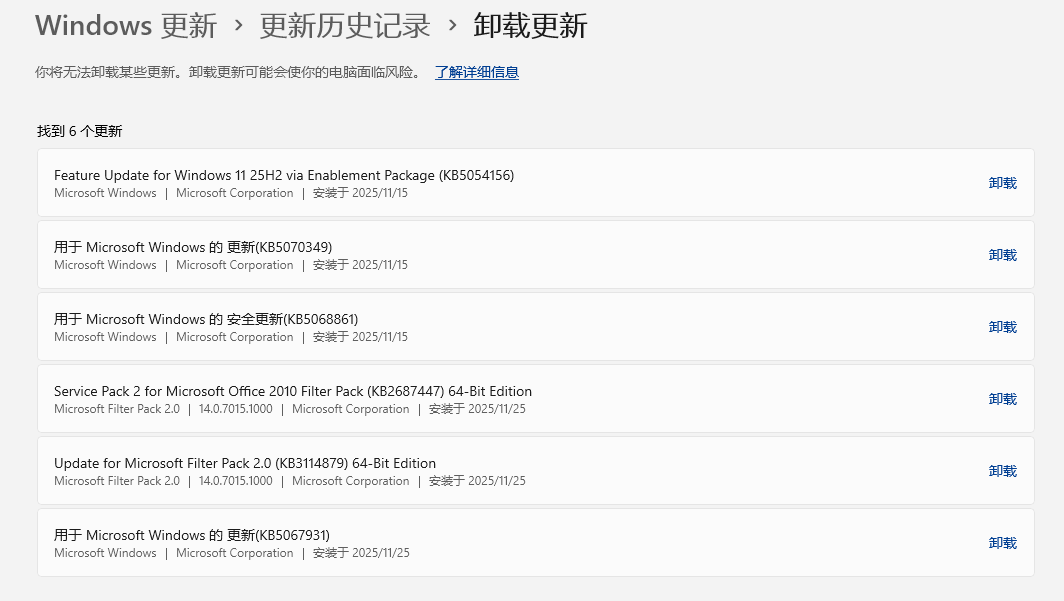
一、 移除引起故障的特定补丁
根据社区反馈与实测,卸载近期发布的安全更新是解决此问题的最快路径。
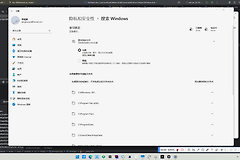
1、打开“设置”>“windows更新”>“更新历史记录”。
2、翻到页面底部,点击“卸载更新”。
3、在列表中找到编号为KB5068861或KB5066835的补丁。
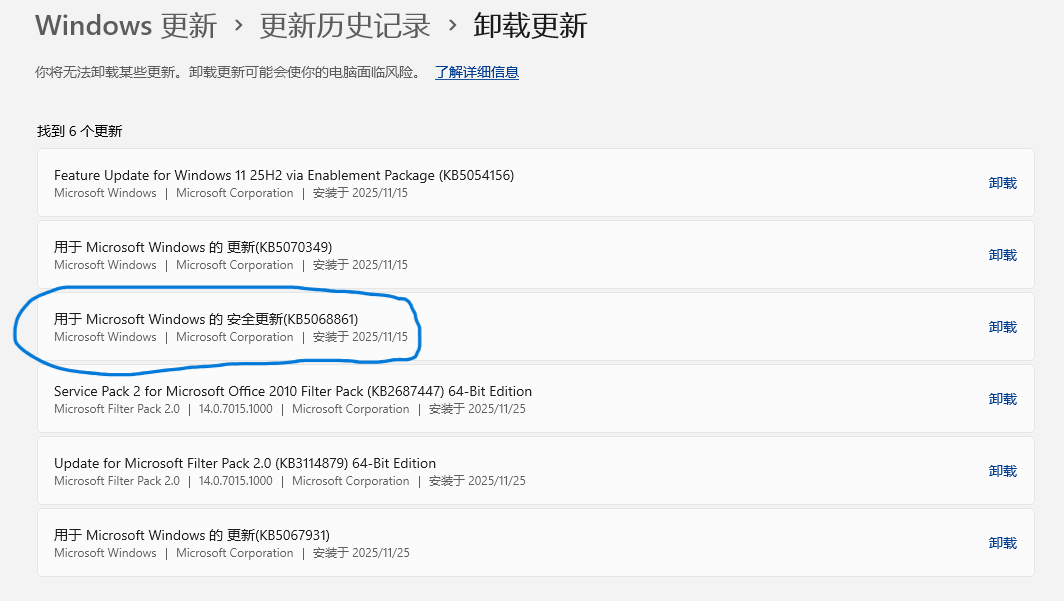
4、点击右侧的“卸载”并按照提示重启电脑。
卸载补丁后,建议暂时开启“暂停更新”功能7天,以避开此补丁的自动强制安装,等待微软发布后续的修复修补程序。
二、 清理SMB缓存与资源管理器状态
如果故障发生在处理NAS或远程服务器文件之后,可能是SMB协议的挂起状态导致了文件信息读取失灵。
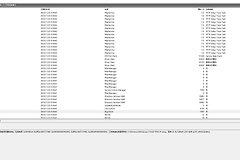
1、重启资源管理器:右键点击任务栏,打开“任务管理器”,找到“windows资源管理器”,右键选择“重新启动”。
2、重置网络堆栈缓存:以管理员身份打开命令提示符,执行以下指令来清除可能存在的传输阻塞:
ipconfig /flushdns
netsh int ip reset
三、 优化大量文件操作的触发逻辑
当一次性解压或移动超过30G的图片、常规文件时,win11的文件冲突对话框容易因为句柄占用过高而崩溃。
1、分批次处理:如果正在整理大量数据,建议分块移动文件,避免触发超长列表的信息比对逻辑。
2、禁用第三方扩展:部分第三方右键菜单插件(如压缩软件的老旧版本)会干预win11的原生文件对话框。如果卸载补丁无效,尝试在任务管理器中暂时结束非必要的后台进程。
通过上述操作,通常可以解决补丁升级带来的UI失灵。如果问题在卸载补丁后依然反复出现,建议执行 sfc /scannow 命令修复系统组件损坏。