Word布局对话框“相对值”发灰无法选择?原因分析与解决技巧
更新时间:2026-04-22 10:48
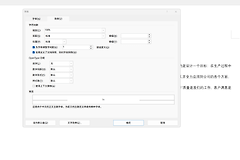
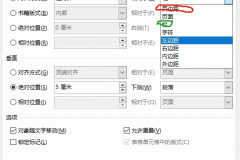
在Word中,当你尝试通过“布局”对话框设置对象的大小,却发现“相对值”和“相对于”选项都是灰色的(不可选),通常是因为Word对不同类型的对象(如图片与自选图形)采用了不同的排版逻辑。
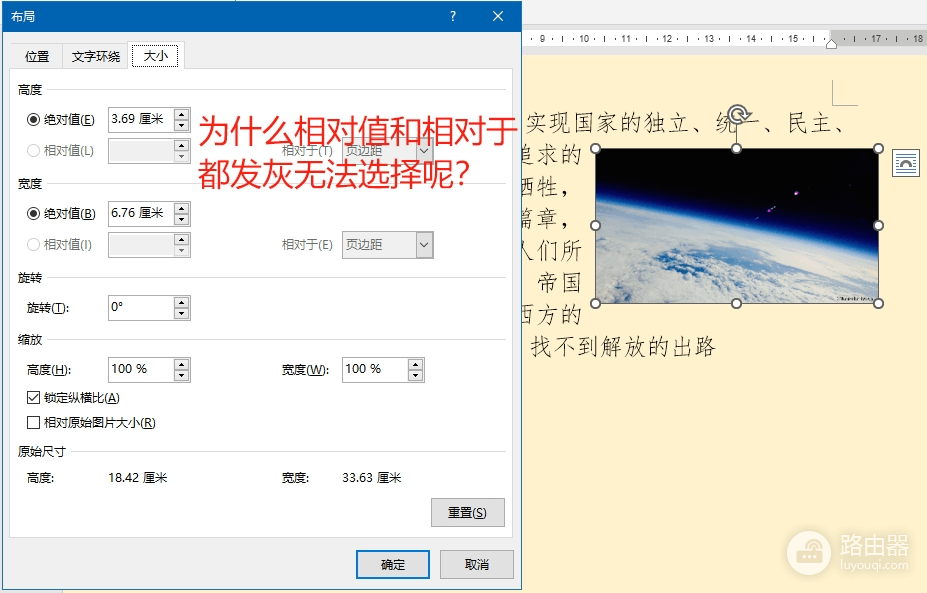
1. 核心原因:对象类型不匹配
在Word的底层逻辑中,“相对大小”设置(如按页面的百分比调整大小)主要针对的是“绘图对象”(自选图形、形状、文本框等),而不直接适用于常规的照片、剪贴画或外部导入的图像。
1、绘图对象:(如矩形、箭头、墨迹):支持相对值设置。
2、图像对象:(如JPG/PNG照片):默认只支持绝对数值(厘米)或缩放比例(百分比),不支持相对于页面/边距的动态调整。
2. 绕过限制的解决技巧
如果你必须让一张图片能够相对于页面边距自动调整大小,可以通过“形状填充”的方法将图片转化为“绘图对象”的属性。
第一步:插入形状并填充图片
1、在“插入”选项卡中,选择“形状”,绘制一个矩形。
2、右键点击该矩形,选择“设置形状格式”。
3、在右侧面板的“填充”选项中,选择“图片或纹理填充”。
4、点击“插入”,选择你原本想要使用的图片。图片本质上已经变成了一个“形状”。
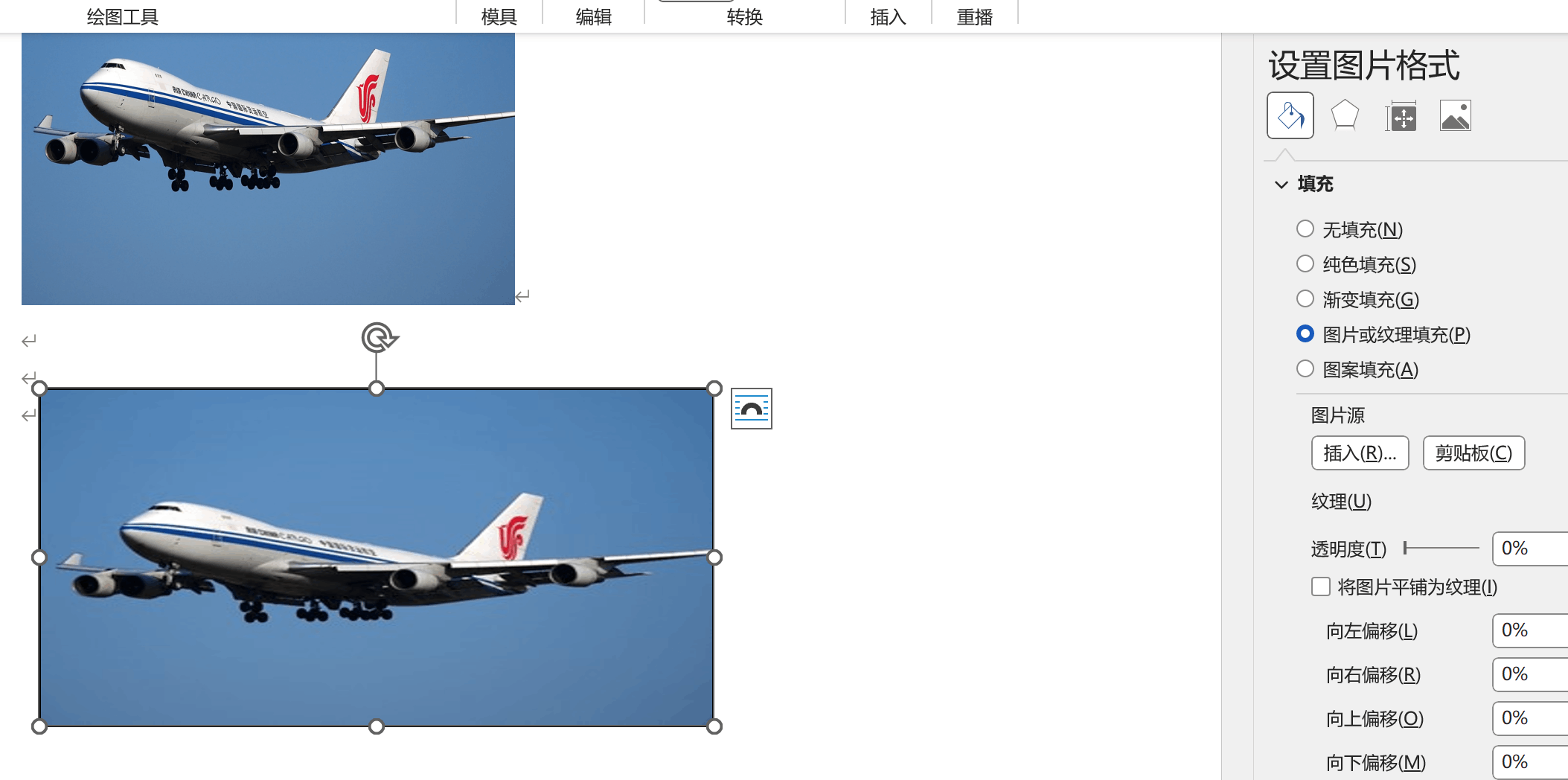
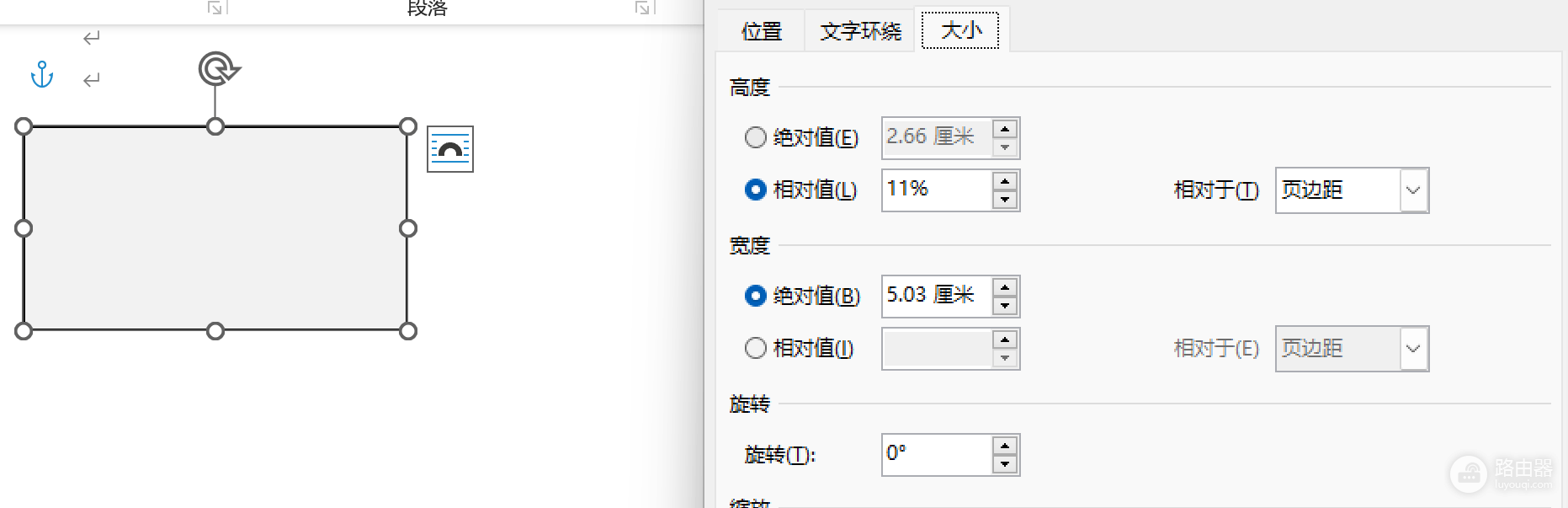
第二步:开启相对大小
1、右键点击这个填充了图片的形状,选择“其他布局选项”。
2、切换到“大小”选项卡。
3、你会发现原本发灰的“相对值”现在已经可以勾选了。你可以设置该对象相对于“页面”或“边距”占据宽度的10%或其他比例。
3. 注意事项
1、文字环绕方式:要启用这些高级布局选项,对象的“文字环绕”方式不能是“嵌入型”。请将其设置为“四周型”、“紧密型”或“浮于文字上方”。
2、锚点位置:使用相对值时,建议同时在“位置”选项卡中设置对象的水平和垂直相对位置,以防止在调整页面边距时图片发生不可控的偏移。
通过这种方法,你可以让普通的照片也具备动态响应页面大小的能力,非常适合制作需要严丝合缝对齐的排版方案。