excel线性预测趋势线公式错误怎么办?散点图连线设置教程
在excel中使用折线图生成线性趋势线公式时,常会出现斜率(Slope)与实际数据不符的现象。这是因为折线图默认将横坐标视为“分类”而非“数值”,导致计算时x轴被简化为1, 2, 3... 的自然数序列。要获得准确的线性方程,必须使用散点图(XY Scatter Chart)来承载数据。如果需要保留折线图的视觉效果,可以通过开启散点图的“实线”连接功能来实现。
一、 为什么你的线性预测公式会报错?
当你在普通的折线图中点击“显示公式”时,excel的回归分析引擎可能无法识别你x轴的真实数值。
1、错误表现:斜率为 -0.4左右(这是基于序号计算的结果)。
2、正确表现:斜率为 -1.6左右(这是基于x轴真实数值计算的结果)。
3、解决逻辑:必须先将图表类型更改为散点图,确认公式基于$y = kx + b$的坐标逻辑生成,然后再手动添加数据点之间的连接线。
二、 散点图开启数据点连线的步骤
如果你已经生成了准确公式的散点图,但苦于没有连线,可以按照以下流程操作:
1、选中数据点:在图表中点击任意一个数据点,确认所有同系列的数据点都被选中。
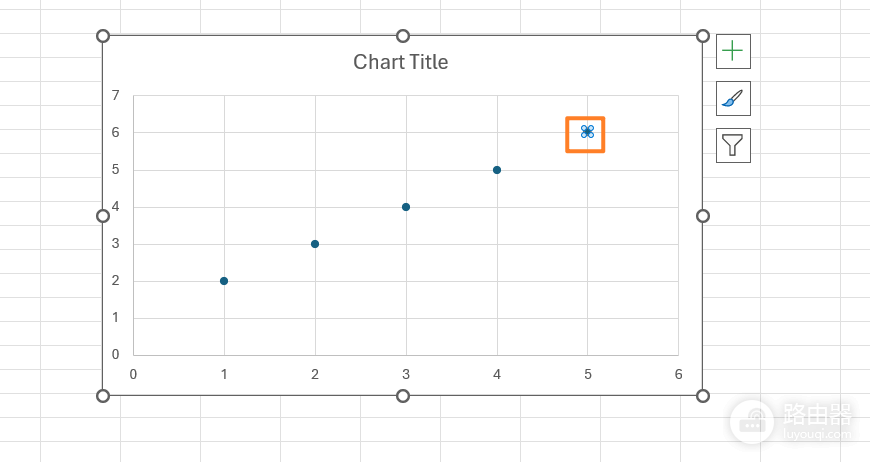
2、打开设置面板:双击数据点或右键选择“设置数据系列格式”。
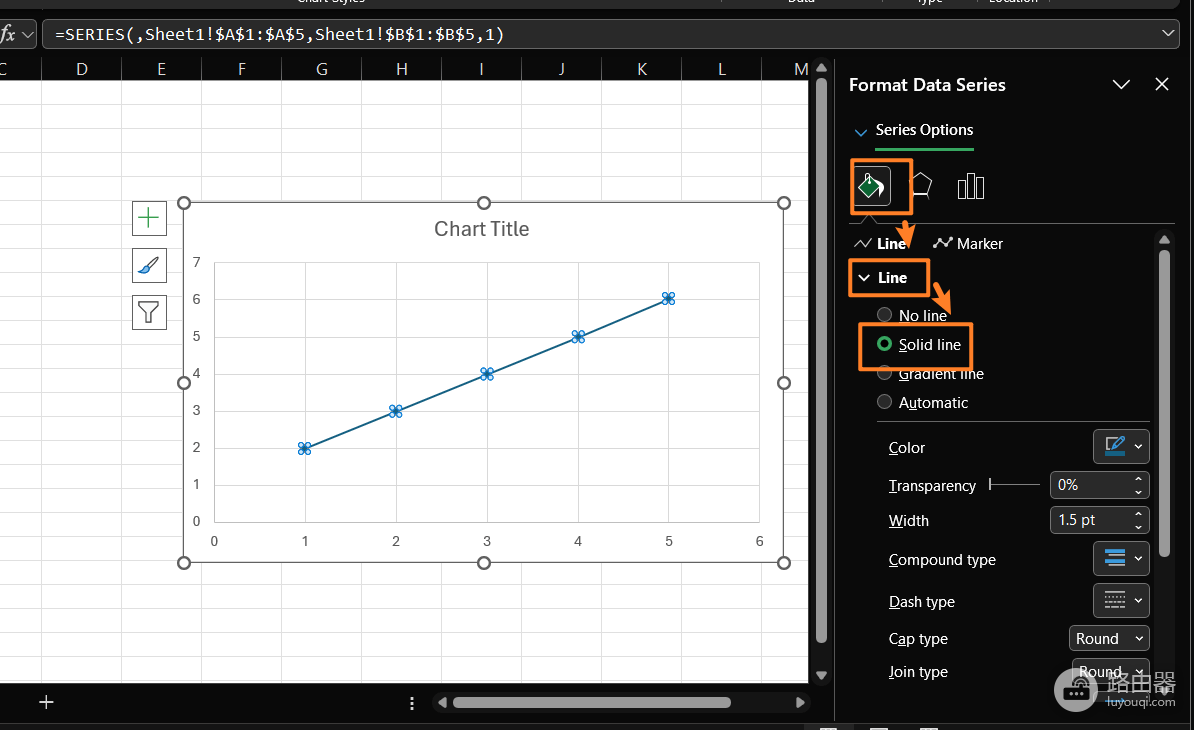
3、添加实线:
● 点击面板中的“填充与线条”图标(通常是一个油漆桶)。
● 在“线条”选项中,从“无线”更改为“实线”。
● 你可以根据需要调整线条的颜色、宽度以及是否使用平滑线。
三、 确认趋势线公式准确的检查清单
如果操作后公式依然感觉不对,请检查以下两个环节:
1、检查x轴数据格式:确认你的x轴数据源中没有文本字符。如果有空格或非数字符号,excel会自动将其降级为折线图的“分类”模式。
2、使用LINEST函数验证:如果你对图表生成的公式存疑,可以在单元格中使用以下公式进行验证:
=LINEST(Y轴数据范围, X轴数据范围)这个函数返回的第一个值即为斜率$k$,第二个值为截距$b$。
通过这种“散点图作图+手动加线”的方法,你既可以获得像折线图一样的视觉效果,又能保证线性预测公式中的斜率和截距完全符合数学逻辑。