powerpoint形状循环动画设置与copilot区别详解
更新时间:2026-04-17 17:46
在powerpoint演示文稿中,如果需要让箭头或形状在当前页面保持动态变化直到切换下一页,可以通过设置动画的“重复周期”与“自动播放”来实现。针对大量重复形状的动画配置,利用母版或复制属性的方法可以大幅减少手动操作。关于microsoft copilot与chatgpt的核心区别在于其办公组件的深度集成与数据引用逻辑。
一、形状循环动画与自定义颜色设置
要让箭头动起来且不停止,关键在于配置动画的“计时”参数。
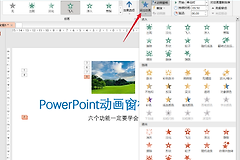
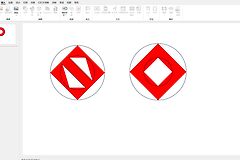
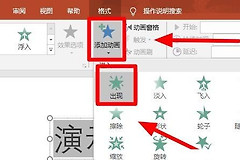
设置进入动画:选中形状,在“动画”选项卡中选择【线条颜色】、【填充颜色】或【动作路径】。
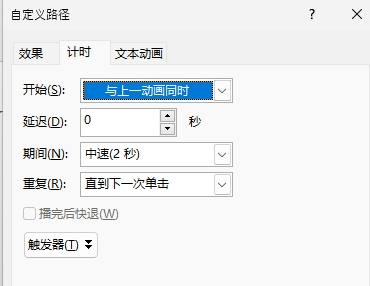
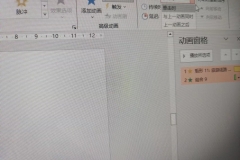
开启循环模式:点击【动画窗格】,右键点击对应动画序列选择“效果选项”。在“计时”标签下,将“重复”设置为【直到下一次单击】或【直到幻灯片末尾】。
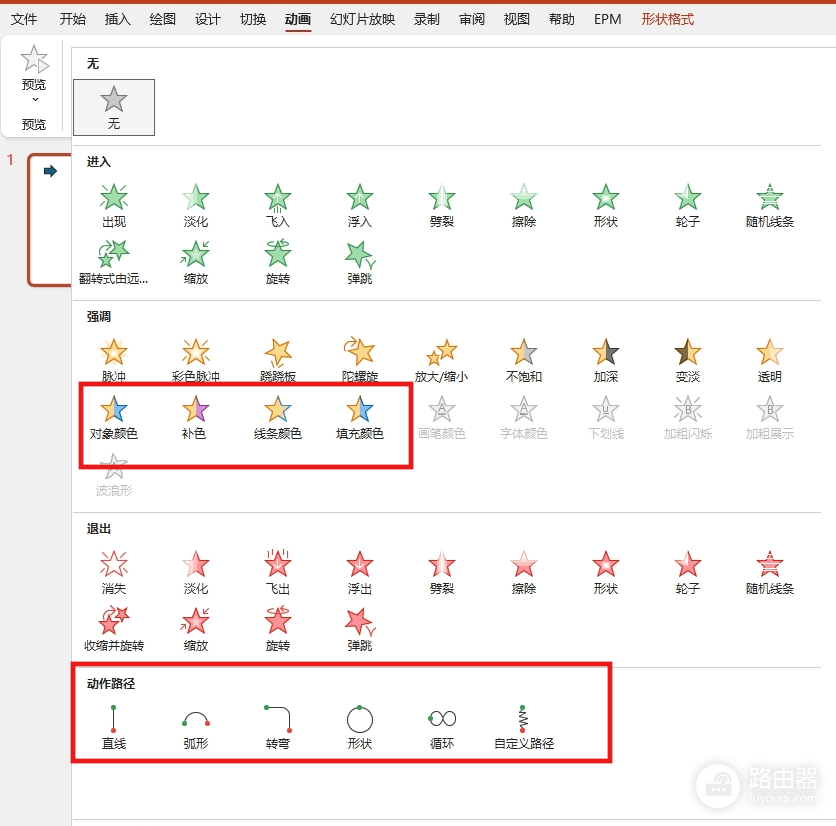
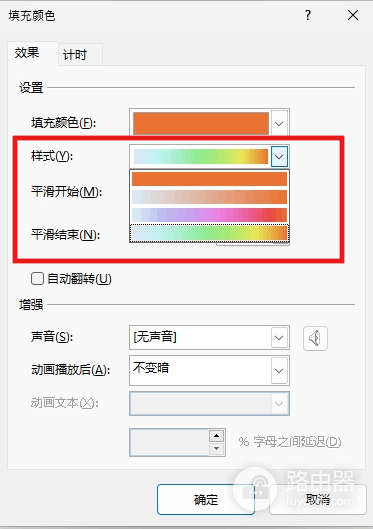
颜色自定义:虽然powerpoint预设了部分填充颜色变化,但如果你需要特定配色,可以在【强调动画】中选择“线条颜色”,并在效果选项中通过取色器指定起始与结束颜色。
快速部署技巧:为了避免逐一添加动画,你可以先彻底配置好一个箭头的动画(包括循环和路径),然后使用键盘快捷键 Ctrl + D 进行快速克隆,或者使用【动画刷】功能将已设置好的动画逻辑批量刷给其他形状。
二、copilot与chatgpt的本质区别
对于设计师和技术人员来说,区分这两者有助于判断工具的安全性与适用性。
| 维度 | Microsoft Copilot | ChatGPT |
|---|---|---|
| 集成深度 | 深度嵌入windows系统及office组件(如ppt、word)。 | 主要是独立的对话框或API调用。 |
| 数据源 | 可以引用你本地的文档(如根据现有word自动生成ppt模板)。 | 主要基于其训练的大规模语言模型数据。 |
| 资产属性 | 更偏向于“办公助理”,利用你的已有素材进行重组。 | 偏向于“内容生成器”,从零创造文本或代码。 |
关于AI的资产争议,copilot在ppt中的核心价值在于“结构重组”而非“视觉原创”。如果你担心AI的素材来源,可以仅使用它来搭建幻灯片的逻辑框架,而将核心的视觉设计、色彩搭配保留在自己手中。通过将动画与路径结合,可以保证图形在移动时色彩同步律动。