macos onedrive无法添加多个学生账户怎么办?存储位置受限解决方法
在macos系统中使用onedrive时,许多用户发现无法像windows那样轻松挂载多个同域的工作或学生账户。这主要是因为mac版本的onedrive受到系统File Provider框架的限制,强制将存储实际位置锁定在 ~/library/CloudStorage/ 路径下。这种架构设计不仅导致外置存储设备无法直接作为同步盘,更因为固定路径的命名冲突,使得系统无法在同一个用户配置下并存多个来自同一机构的账户。
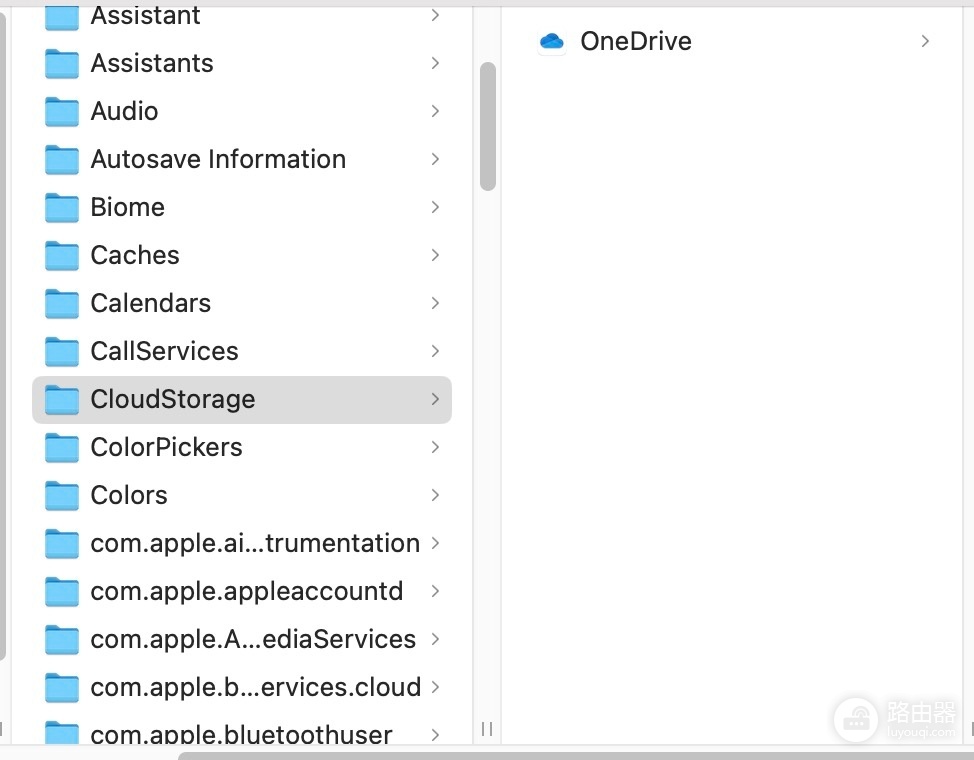
一、存储位置受限的技术逻辑
由于apple对系统安全性的要求,新版onedrive必须集成在macos的内容分级存储体系内。
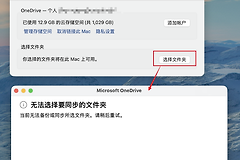
路径强制锚定:所有的云端同步文件必须存放在库文件夹的 CloudStorage 目录下,用户无法像在windows中那样自定义到非系统盘。
同域命名冲突:当尝试添加第二个同域账户(如:两个都是edu.cn结尾)时,onedrive尝试创建的本地文件夹名称会与现有文件夹完全重合,由于此路径由系统代管,应用无法自动通过加后缀(如 "(1)")的方式绕过限制。
二、绕过限制的两种对策
虽然官方在单一用户环境下不支持此操作,但可以通过改变windows与mac协同的逻辑来解决文件调用问题。
创建全新的MacOS用户配置文件
这是目前最稳定的解决方案,通过系统级的账户隔离来打通不同的同步路径。
1、在mac菜单中选择“系统设置”>“用户与群组”。
2、添加一个新的标准用户。
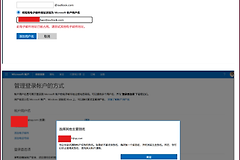
3、切换到新用户界面,在此环境下登录你的第二个onedrive账户。
虽然这种方式切换时稍显繁琐,但它能彻底解决路径占用问题,让不同学段的工程文件和数据互不干扰。
使用第三方挂载工具
如果你必须在同一个桌面环境下实时调用三个账户的文件,建议放弃官方客户端。
1、工具选择:使用CloudMounter或rclone等支持macos的三方工具。
2、操作逻辑:这些工具可以将onedrive账户挂载为“本地磁盘”而非同步文件夹,从而避开 CloudStorage 的路径限制,实现多个同域账户共存。
三、移动外置存储的变通方案
如果你的mac空间不足,无法忍受位置被锁定在系统盘,可以使用“软链接”指令尝试重定向。
1、完全退出onedrive进程。
2、将 ~/library/CloudStorage/ 下的文件夹移动到外置硬盘。
3、使用终端执行 ln -s 指令,将外置路径映射回原位置。