powerpoint选中形状按del无法删除反而进入输入模式怎么办?
更新时间:2026-04-17 10:52
在powerpoint中点击形状边缘后,按下del、ctrl或shift键却意外触发了文本输入模式(出现光标),而非执行删除、复制等指令,可能是因为第三方输入法与office组件的快捷键拦截冲突导致的。此问题常见于2025年初更新后的环境,由于输入法尝试接管键盘输入流,导致ppt无法正确判定“选中对象”与“编辑文本”的状态切换。
一、核心对策:更新或调整输入法
根据大量用户反馈,搜狗输入法、百度输入法等中文输入法的某些自动更新版本存在逻辑错误,会强制将功能键识别为字符输入的前置动作。
手动升级输入法:右键点击输入法状态栏,检查更新并升级到最新版。开发者通常会在发现此类全局快捷键失效问题后发布紧急补丁。
切换至系统原生输入法:按下win +空格键切换到windows自带的微软拼音,测试ppt形状选择功能。如果切换后恢复正常,就确定是第三方输入法的问题。
关闭输入法扩展功能:在第三方输入法的设置中,关闭“属性控制”、“快捷搜索”或“皮肤快捷键”等可能拦截按键的功能。
二、临时绕过输入模式的操作
如果暂时无法更新输入法,可以通过以下物理动作强行校准ppt的选中逻辑:
ESC键二次确认:点击形状边缘后,先按一下ESC。此时ppt会从“准备编辑”状态彻底进入“对象选中”状态,接着按del即可正常删除。
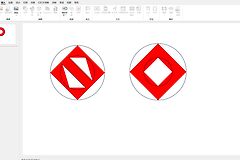
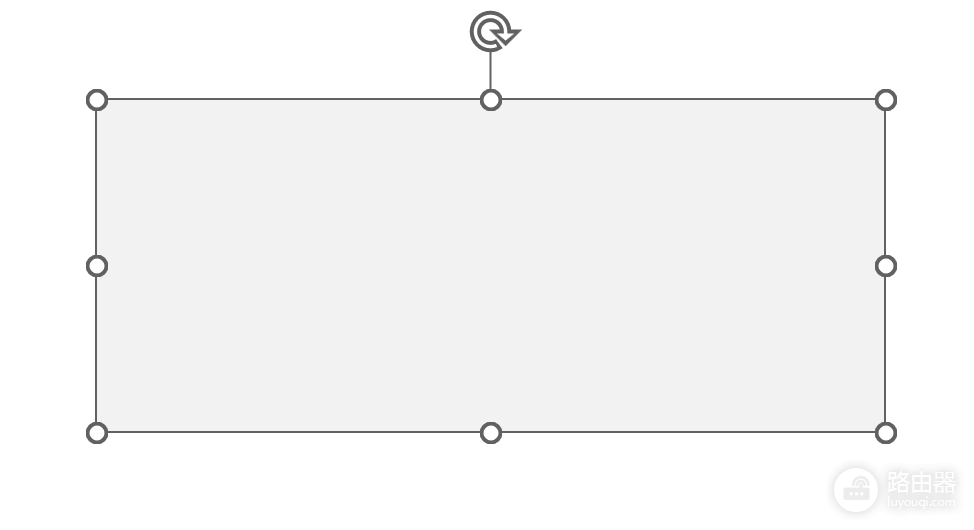
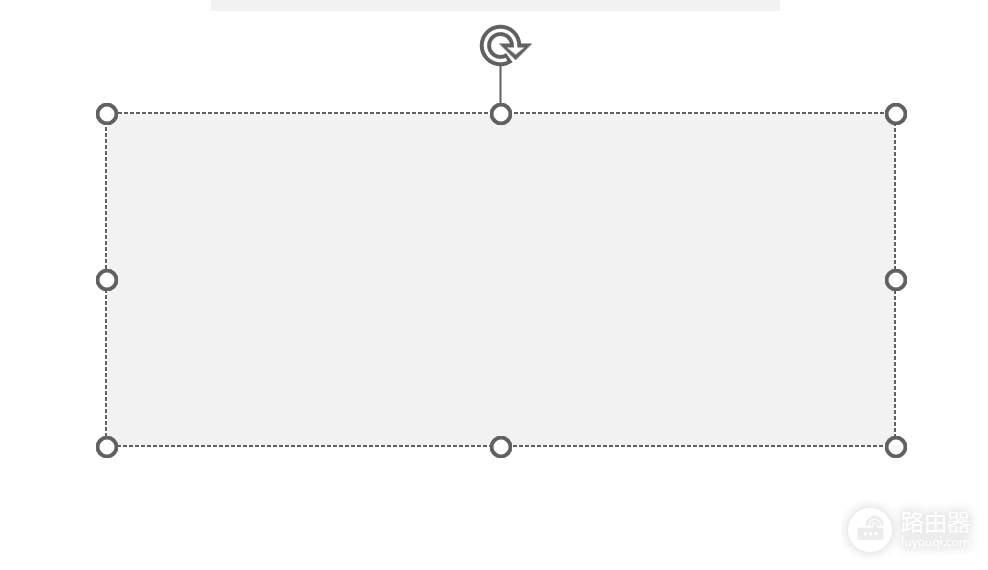
点击实线边框:点击时鼠标指针变为“四向箭头”,且选中的边框表现为实线而非虚线。
三、 检查office与驱动兼容性
考虑到你的设备是2025年新款华为matebook,可能存在系统预装软件与旧版office的冲突。
禁用硬件图形加速:点击ppt文件->选项->高级,在“显示”栏目下勾选“禁用硬件图形加速”。部分新型显卡驱动会导致ui层的点击判定出现偏移。
查看安全模式:按下win + R,输入powerpnt /safe。如果在安全模式下操作正常,说明是某个加载项或第三方插件干扰了快捷键。