电脑显示两个onedrive怎么删除?onedrive重复图标修复教程
更新时间:2026-04-17 17:31
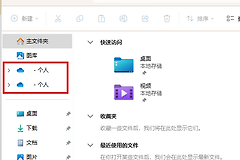
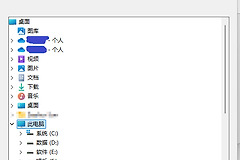
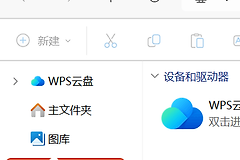
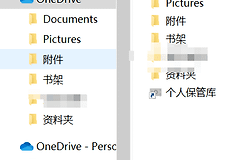
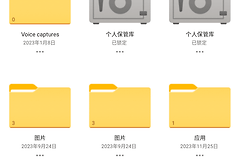
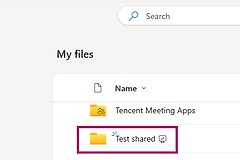
windows系统安装microsoft 365后,资源管理器常会出现“onedrive”与“onedrive - Personal”并存的现象,这是因为系统注册表信息冗余或旧版本残留导致的。通过修改注册表数值并重启资源管理器,可以有效合并或隐藏多余的图标。
一、修改注册表修复重复图标
如果你的侧边栏出现了两个一模一样的入口,可以通过调整系统类标识符来解决。
进入注册表编辑器:按下win + R键,在运行框输入regedit并回车。
定位目标路径:将下方路径直接复制并粘贴到地址栏:
HKEY_CLASSES_ROOT\CLSID\{018D5C66-4533-4307-9B53-224DE2ED1FE6}修改数值:在右侧窗格找到名为System.IsPinnedToNameSpaceTree的项。
保存设置:双击此项,将“数值数据”从1改为0,点击确定。
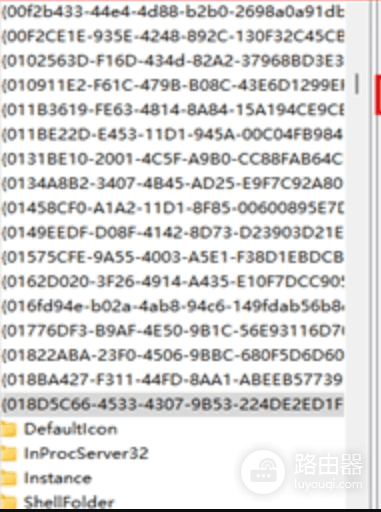

这一步操作只是隐藏了导航栏的入口,并不会删除你E盘中的实际文件。如果重启后数值自动复原,说明你的windows系统正在运行多个版本的同步服务,建议先卸载系统自带的“个人版”应用。
二、解决140个文件无法同步的问题
当同步报错并提示“文件正在使用”时,通常是由于缓存临时文件或隐藏的系统授权文件被锁定。
关闭Office协同功能:打开onedrive设置,在“设置”或“关于”中取消勾选“使用Office应用程序同步我打开的Office文件”,这能解决大部分Excel/Word文件的锁定冲突。
重置同步引擎:如果报错文件数量持续增加,建议重置应用。按下 win + R 并在框中执行:
%localappdata%\Microsoft\OneDrive\onedrive.exe /reset手动解除锁定:如果某些“乱七八糟”的文件名包含特殊字符,建议先将其移出同步文件夹,待同步成功后再移回。
三、确认当前使用的存储位置
开机图标后带有“个人”字样,说明当前活跃的是个人订阅版。如果你之前设置了E盘作为路径,可以右键点击任务栏的云朵图标,进入“设置”->“账户”,确认“位置”是否指向E盘。通过重构注册表并重启资源管理器,可以强制系统只保留一个清晰的路径。