windows资源管理器出现两个onedrive图标解决方法
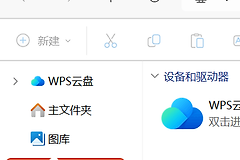
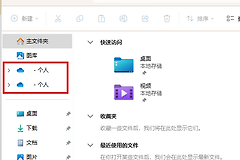
windows文件资源管理器左侧导航栏出现两个完全一样的onedrive入口,通常是由于系统版本更新或重复安装导致的注册表键值残留。这种情况即便通过卸载重装也难以消除,因为卸载程序有时无法自动清理用户配置路径下的虚拟外壳文件夹定义。
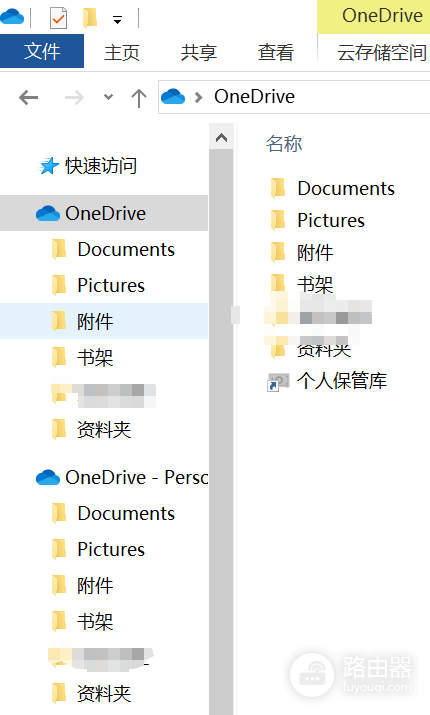
通过定位并删除注册表中的特定命名空间(NameSpace)项,可以立即恢复导航栏的整洁。
一、定位并清理冗余注册表项
修改注册表前,必须关闭所有onedrive进程。
打开注册表编辑器:按下快捷键win + R,在运行框输入regedit并回车。
备份数据:点击左上角“文件”>“导出”,选择“全部”并保存到桌面,以防误删。
定位关键路径:在地址栏直接粘贴以下路径
HKEY_CURRENT_USER\Software\Microsoft\Windows\CurrentVersion\Explorer\Desktop\NameSpace\查找重复项:在该目录下你会看到一些类似{04271989-C4D2-D678-C596-AE7D03458BA4}的长字符串文件夹。
执行删除:通常会有两个类似的项。你可以点击这些项,查看右侧的数据值。如果确定对应的是多余的onedrive,直接右键删除对应的长字符串文件夹。
二、刷新文件资源管理器
删除键值后,不需要重启电脑即可看到效果,只需重启资源管理器进程。
重启进程:按下Ctrl + Shift + Esc打开任务管理器。
重置界面:找到“windows资源管理器”,右键选择“重新启动”。
验证结果:再次打开“此电脑”,观察左侧导航栏是否已经只剩下一个onedrive图标。
三、 通过设置隐藏侧边栏图标
如果不想动注册表,也可以尝试通过onedrive自带的设置关闭侧边栏显示。
1、点击任务栏右下角的onedrive云朵图标。
2、进入“设置”>“关于”。
3、检查是否有“在文件资源管理器中显示onedrive”的开关。如果存在,尝试先关闭再重新开启,有时能触发系统自检并重置图标显示。
这个问题的本质是windows将onedrive作为一个“命名空间扩展”挂载到了桌面节点下。如果之前登录过个人版又登录了商业版,或者系统在自动迁移配置文件时发生了逻辑错误,就会产生两个指向同一个物理文件夹的虚拟快捷方式。删除 NameSpace 下的键值只是去掉了“快捷方式的定义”,并不会影响你本地文件的安全。