win11资源管理器出现两个onedrive图标修复教程
更新时间:2026-04-17 13:40
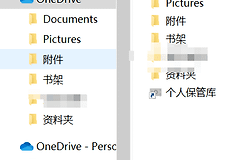
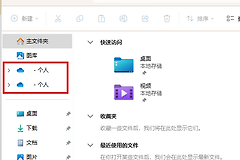
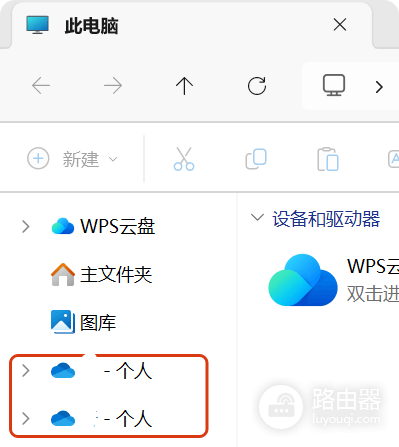
在win11系统中,资源管理器侧边栏同时显示两个相同的onedrive入口通常是由于注册表残留或自定义路径配置冲突导致的显示错误。这两个图标指向同一个本地文件夹,虽然不影响数据同步,但会造成视觉干扰。通过精准定位并修改注册表键值,可以彻底隐藏多余的图标。
1. 定位注册表核心键值
修改注册表是解决此图标冗余最直接的方法。操作前请关闭所有打开的资源管理器窗口。
1、按住win+R键打开运行窗口,输入 regedit 并回车。
2、将以下路径直接复制并粘贴到注册表编辑器的地址栏中:
HKEY_CLASSES_ROOT\CLSID\{018D5C66-4533-4307-9B53-224DE2ED1FE6}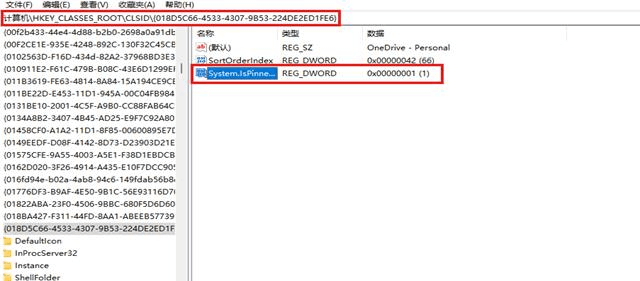
2. 修改System.IsPinnedToNameSpaceTree属性
在上述路径的右侧窗格中,找到名为System.IsPinnedToNameSpaceTree的项。
1、双击打开此项,将其“数值数据”从1修改为0。
2、点击确定保存修改。
这个操作的作用是取消该入口在资源管理器导航窗格中的固定状态。如果发现重启后失效,通常是因为系统中有其他同步软件或旧版本配置在反复重写此数值。
3. 重启文件资源管理器
修改完成后,无需重启电脑,只需刷新资源管理器进程即可看到效果。
1、右键点击任务栏,选择任务管理器。
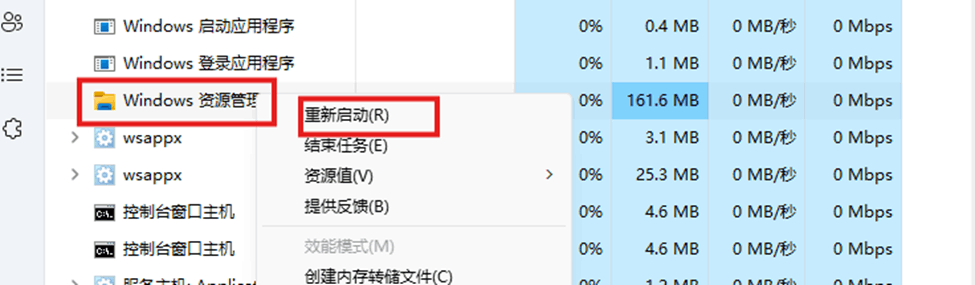
2、在“进程”列表中向下滚动,找到文件资源管理器。
3、右键点击它并选择重新启动。

4. 针对顽固重复图标的进阶方案
如果上述方法在重启电脑后失效,说明系统正在调用另一个CLSID路径。你可以尝试搜索以下路径并重复上述修改数值的操作:
HKEY_CURRENT_USER\Software\Microsoft\Windows\CurrentVersion\Explorer\Desktop\NameSpace在此路径下查找指向onedrive的子项。如果看到重复的ID,删除其中一个即可。此步骤涉及系统底层显示逻辑,修改前建议右键点击对应的注册表文件夹选择“导出”进行备份,以防误删导致正常的onedrive图标也消失。