解决重装OneDrive后出现两个相同图标(重复命名空间)的终极方法
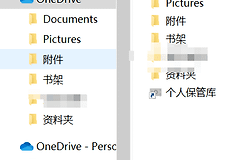
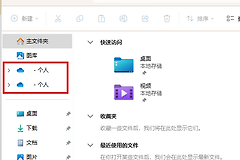
在Windows 11 (24H2) 中,重装OneDrive后在“安装目录选择”或“创建快捷方式”对话框中出现两个OneDrive图标,通常是由于注册表中残留了旧版的CLSID命名空间,导致系统同时加载了名为 OneDrive 和 OneDrive - Personal 的两个入口。
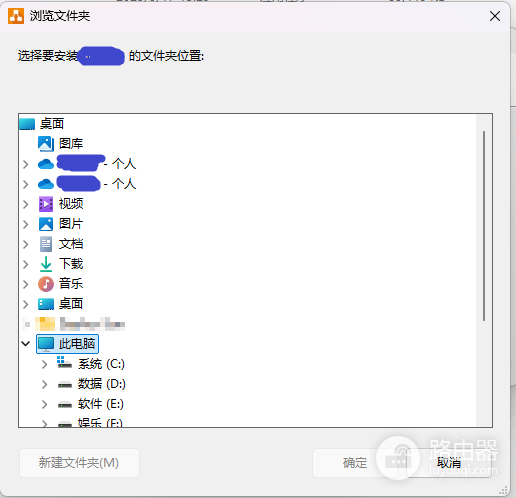
虽然通过注册表可以解决资源管理器左侧的显示,但在通用对话框 (Common Item Dialog)中的重复项需要更深层的清理。
1. 核心原理:定位重复的CLSID
Windows资源管理器的导航窗格图标是由注册表中的特定全局唯一标识符(CLSID)控制的。在重装过程中,系统可能会生成两个不同的项:
1、一个是旧版的占位符(通常名为 OneDrive)。
2、一个是新版个人版账户(名为 OneDrive - Personal)。
2. 深度清理注册表残留(解决对话框重复)
针对安装软件时出现的“选择目录”对话框重复问题,需要清理 Desktop 命名空间下的残留项。
1、按下 Win + R,输入 regedit 并回车。
2、备份注册表:点击“文件”>“导出”,保存一份副本以备不时之需。
3、定位到以下路径:
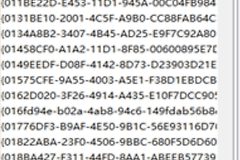
HKEY_CURRENT_USER\Software\Microsoft\Windows\CurrentVersion\Explorer\Desktop\NameSpace4、在 NameSpace 文件夹下,会看到几个类似 {018D5C66-4533-4307-9B53-224DE2ED1FE6} 的长字符串子项。
5、辨别方法:逐个点击这些长字符串项,查看右侧窗格的 (默认) 值或 Name 值。
◆ 如果该项的值为 OneDrive 或指向旧的路径。
◆ 如果存在两个类似的项(一个显示 OneDrive,另一个显示 OneDrive - Personal)。
6、执行操作:
◆ 找到多余的那个项(通常是旧的那个CLSID),将其右键删除。
◆提示:常见的OneDrive个人版CLSID通常是 {018D5C66-4533-4307-9B53-224DE2ED1FE6}。
3. 同步清理“此电脑”下的重复项
如果上述操作后在创建快捷方式时仍有重复,请检查以下路径:
1、HKEY_CLASSES_ROOT\CLSID\{018D5C66-4533-4307-9B53-224DE2ED1FE6}
2、检查右侧的 System.IsPinnedToNameSpaceTree 是否为 1。
3、如果在资源管理器左侧已经隐藏了它,该值应该是 0。如果对话框中依然存在,请确认是否存在另一个CLSID也在该路径下。
4. 建议
干净安装脚本:如果图标依然顽固,请先使用官方提供的 干净卸载脚本彻底移除所有按用户安装和按系统安装的残留,重启后再重装。
提醒:在修改 NameSpace 下的项后,可能需要重启 explorer.exe (资源管理器) 或重启电脑,这些更改才会应用到安装程序的“选择目录”对话框中。