word大纲发送到PPT错误打开旧文件怎么办?转换失败解决方法
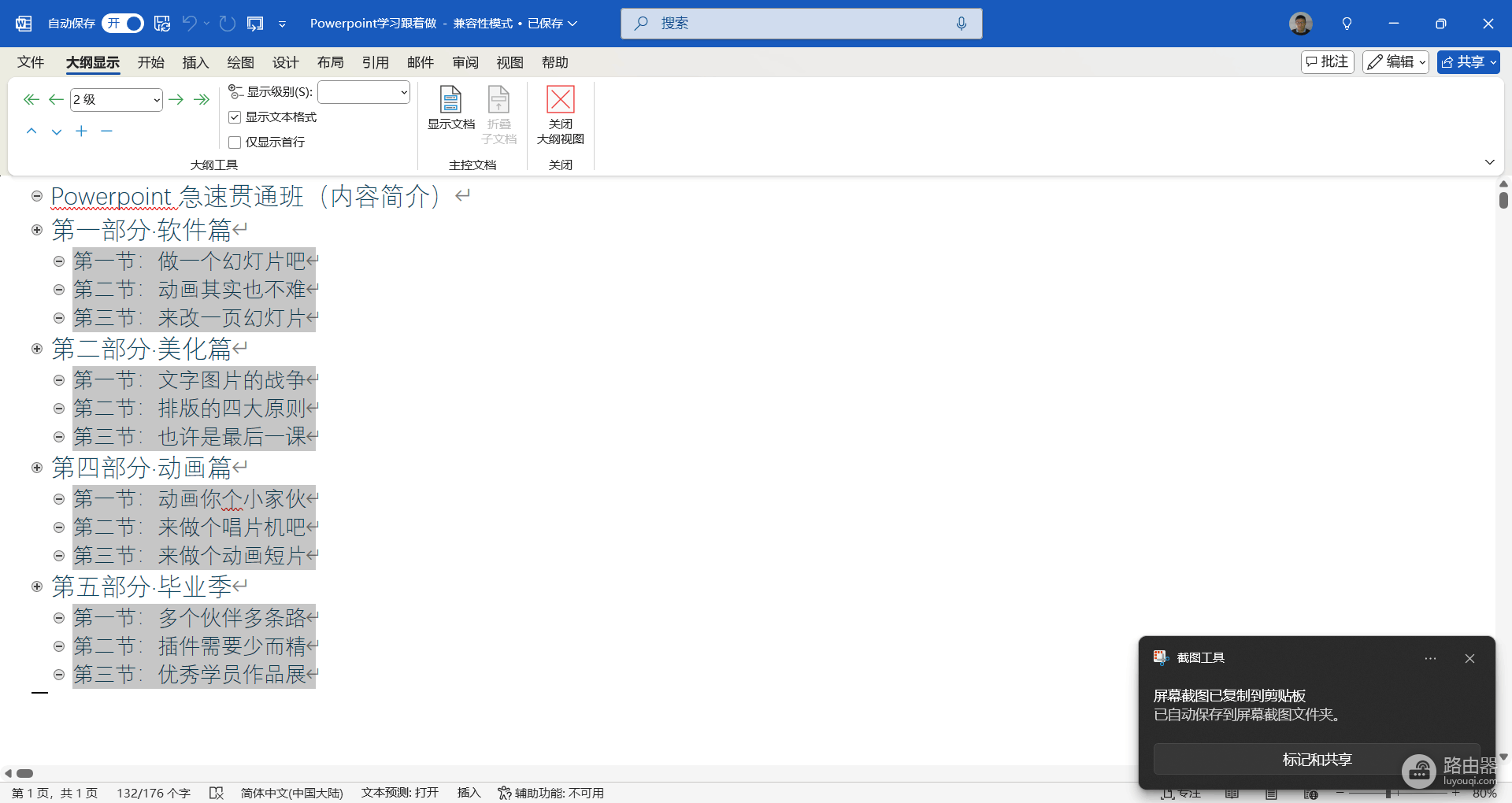
word文档通过大纲视图发送到powerpoint时,如果系统错误地打开了之前的旧演示文稿,通常是因为office进程残留或自动恢复路径中的缓存干扰了新文件的生成。通过彻底清理后台进程并重写组件注册表,可以纠正这个转换路径冲突。
一、强制结束office进程并清理缓存
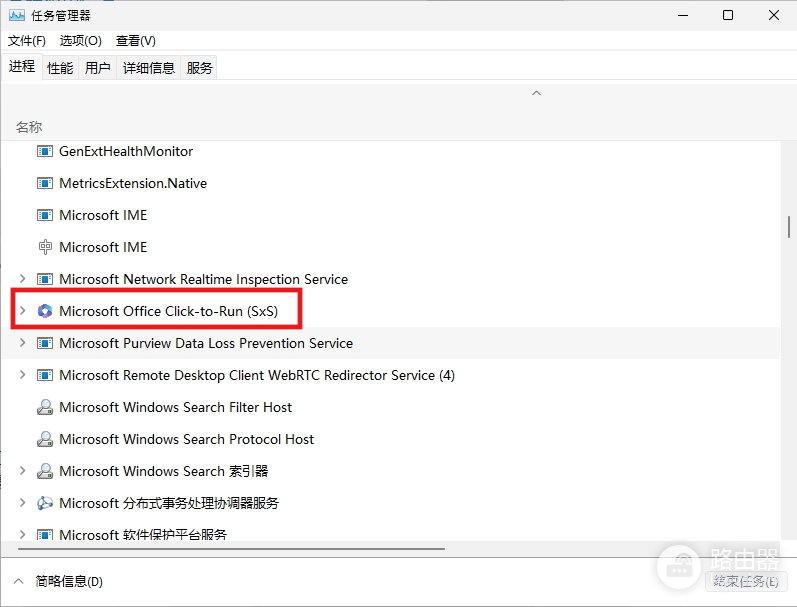
当powerpoint的后台进程没有彻底关闭时,新的word转换指令可能会被识别为唤醒旧进程。
清理任务管理器:按下 Ctrl + Shift + Esc 打开任务管理器,在“详细信息”选项卡中找到所有 powerpnt.exe 和 winword.exe 进程,全部点击“结束任务”。
删除自动恢复文件
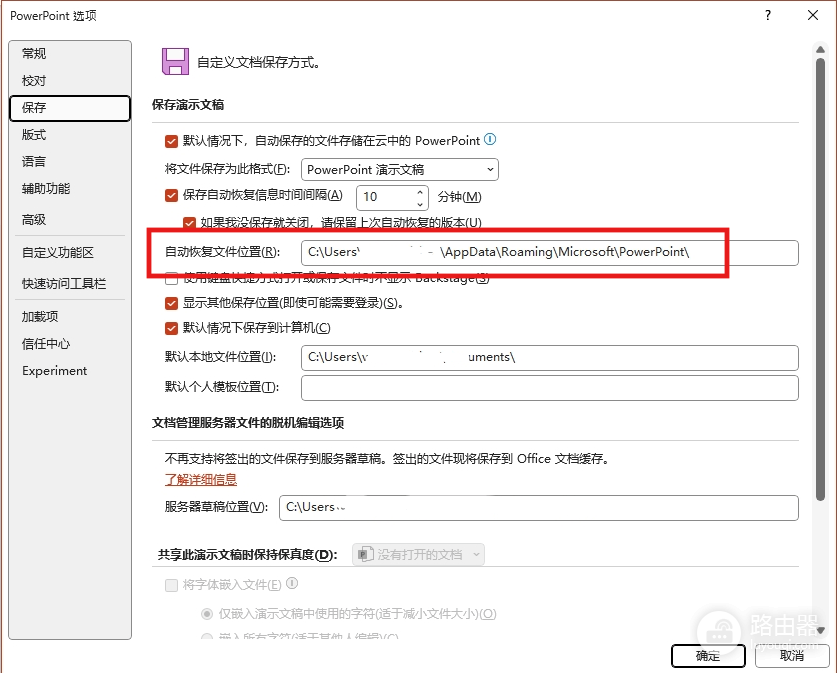
1、打开任意powerpoint文件,依次点击“文件”>“选项”>“保存”。
2、复制“自动恢复文件位置”对应的路径,在资源管理器中打开此文件夹。
3、删除该文件夹内的所有临时数据(建议先备份)。
二、格式降级转换法(高成功率)
如果直接发送 .docx文件持续报错或指向错误,采用中转格式是目前最直接的手段。
另存为RTF格式:在word中完成大纲设置后,点击“另存为”,将文件格式更改为 *富文本格式 (.rtf)**。
从PPT导入:打开powerpoint,选择“新建幻灯片”下的“从大纲插入幻灯片”,然后选择刚才保存的RTF文件。这种方式可以绕过word直接调用powerpoint接口时可能产生的逻辑错误。
三、重置组件注册表
如果上述方法无效,说明office 16.0的配置项出现了异常,可以通过重置注册表来初始化转换逻辑。
1、按下 win + R 输入 regedit。
2、依次定位到以下路径:
HKEY_CURRENT_USER\Software\Microsoft\Office\16.0\PowerPoint3、右键点击PowerPoint文件夹,选择“重命名”,将其改为 PowerPointold。
4、重新启动word尝试发送,系统会自动重新生成干净的配置项。
在修改注册表之前,建议右键点击该项并选择“导出”进行备份。如果你的office版本是microsoft 365预览版(版本号2412等),该功能的不稳定性可能源于软件本身的build bug,建议回滚至正式通道版本。