word折叠标题如何排除部分正文?内容脱离标题折叠修复教程
更新时间:2026-04-17 17:07
在word 2019或microsoft 365中,应用标题样式后,下方所有的正文内容默认都会被归类到此标题下。如果想要实现“标题一”只折叠前3行内容,而第4行正文保持常驻显示且不被折叠,通常会发现单纯设置大纲级别无效。通过插入分节符来阻断大纲层级的向下传递,是解决此折叠包含关系最直接的手段。
一、插入分节符截断折叠
word的标题折叠功能是基于大纲结构的,它会持续向下收纳内容,直到遇到下一个同级或高级别的标题。如果要让普通正文脱离前文标题的折叠控制,需要手动切断逻辑关联。
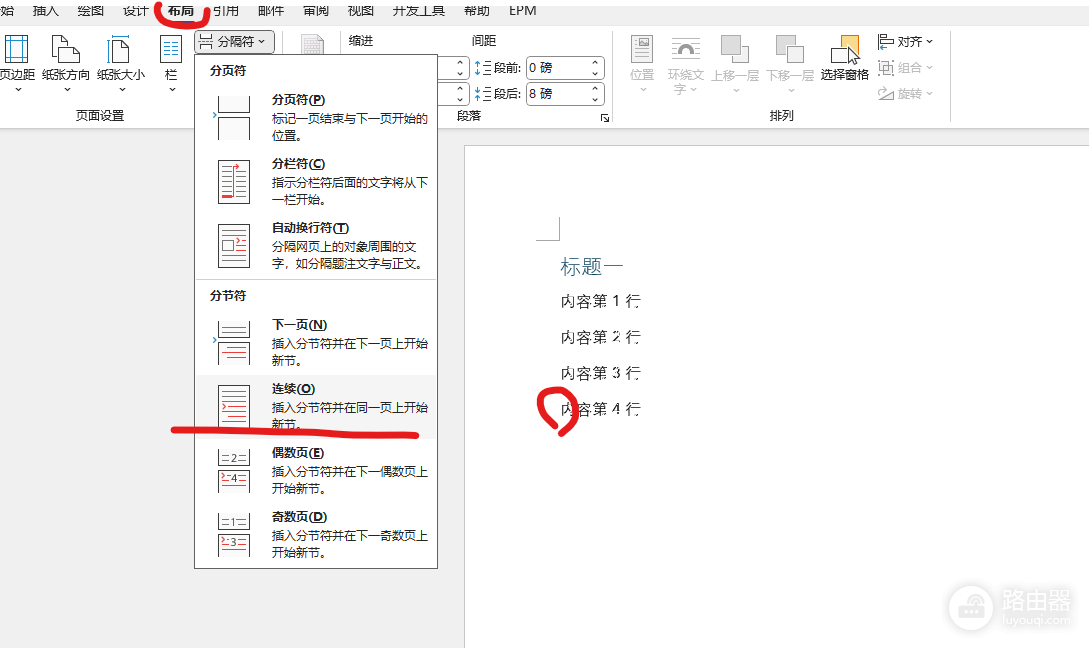
1、将光标置于需要脱离折叠的那一行(如内容第4行)的开头。
2、点击上方菜单栏的布局选项卡。
3、在“分隔符”下拉菜单中,选择分节符下的“连续”。
二、检查大纲级别
插入分节符后,如果第4行仍然带有折叠三角形,说明此行的格式可能残留了标题样式。
1、选中第4行文字,点击“开始”选项卡中的“正文”样式进行重置。
2、右键点击此行选择“段落”,“大纲级别”显示为“正文文本”。
三、最终效果验证
执行上述操作后,当你点击标题一左侧的折叠小三角时,你会发现第1、2、3行会被隐藏,而分节符之后的第4行内容将依然停留在页面上,不再受上方标题状态的影响。
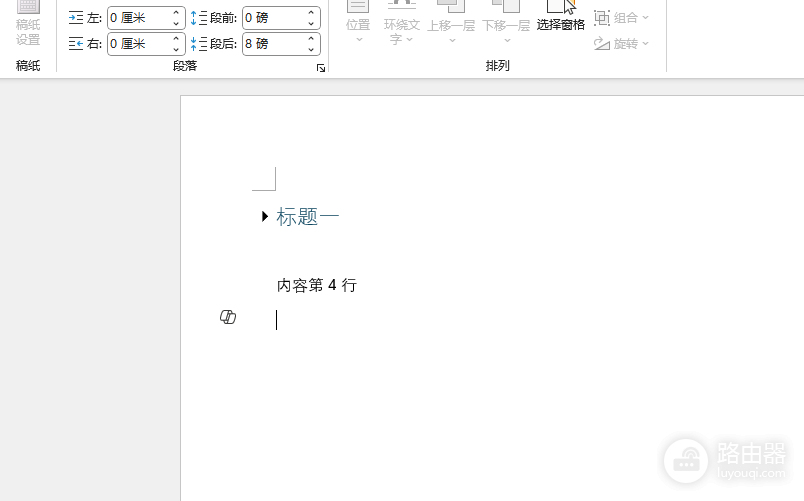
这种方法利用了word分节符对文档结构的强行分割特性。如果你的文档后续还有其他标题,插入“连续分节符”并不会影响页码或整体排版,它仅仅是在后台逻辑中告诉word:此处的折叠域到此为止,从而有效打通了复杂长文档的视觉分层链路。