word标题格式自动变蓝色怎么办?新建文档模板Normal.dotm修复教程
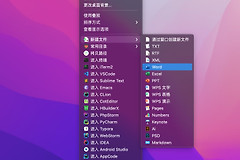
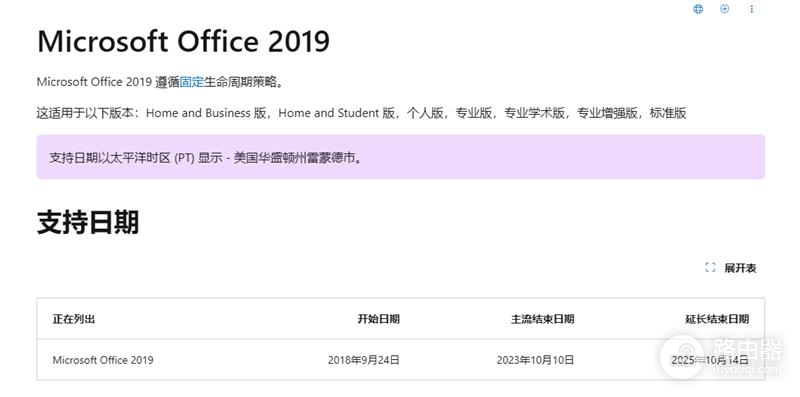
word标题格式发生改变通常是因为全局模板文件被意外修改。用户在桌面右键新建word文档时,发现原本黑色加粗的标题样式变成了深蓝色且未加粗,这种现象常见于office 2019或win10系统环境中。这并非软件损坏,而是控制新建文档默认样式的Normal模板文件记录了错误的格式信息。通过重置全局模板或初始化注册表配置是恢复默认黑色标题最有效的方法。
一、重置Normal.dotm全局模板
定位模板文件夹:按下键盘上的 windows + R 键,在运行对话框中输入 %appdata%\Microsoft\Templates 并回车。
处理模板文件:在打开的文件夹中找到名为 Normal.dotm 的文件。
更名备份:右键点击该文件,将其重命名为 Normal.dotm.old。
生成新模板:彻底关闭所有已打开的word窗口并重新启动。此时word会因为找不到原模板而自动创建一个干净的、恢复初始状态的模板文件。
这个操作只会重置新建文档的初始样式,不会影响你之前保存的任何文档内容。重命名而不是直接删除是为了防止如果你有自定义的宏或样式,还可以从旧文件中找回。
二、初始化office注册表配置
如果重置模板后右键新建的文档依然显示蓝色标题,说明office的用户配置文件存在冲突。
打开编辑器:按下 windows 键,搜索“注册表编辑器”并以管理员身份运行。
定位路径:在地址栏直接粘贴并前往以下位置:
HKEY_CURRENT_USER\Software\Microsoft\Office重命名文件夹:在左侧树状目录中找到 Office 文件夹,右键点击并选择“重命名”,将其改为 Officeold。
重启验证:重新启动word。此时系统会重新初始化这个注册表项,并将所有组件恢复到刚安装时的默认设置。
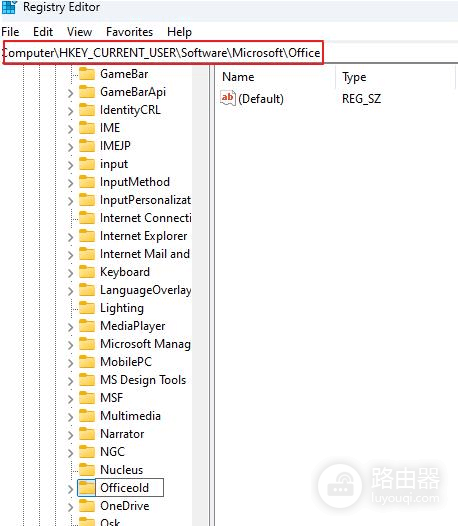
此操作会清除word、excel等组件的个性化设置(如自定义工具栏、最近打开的文件记录等)。由于修改注册表涉及系统底层,执行前建议右键点击该文件夹选择“导出”进行备份,以防操作失误导致程序无法运行。
三、 修正右键菜单的“新建”路径
有时候右键“新建 - word文档”调用的并不是office默认模板,而是系统某个残留的旧版文件。
检查ShellNew文件夹:进入 C:\Windows\ShellNew 或office安装目录下的模板文件夹。
替换默认文件:如果发现此文件夹内存在名为 WINWORD8.DOC 或类似命名的蓝色标题文件,需将其替换为格式正确的文件,或者直接通过上述“重置模板”的方法让系统重新关联。