power automate工作流节点跳过怎么办?flow逻辑失效修复教程
在power automate中,如果工作流在“获取文件内容”(get file content)步骤显示为“已跳过”(skipped),通常是因为前置的条件判断(condition)未通过,或者触发器获取到的对象路径失效导致的。这种现象说明程序逻辑在执行过程中打断了预设的路径,需要重构条件分支与文件索引。
一、 排查条件判断(condition)结果
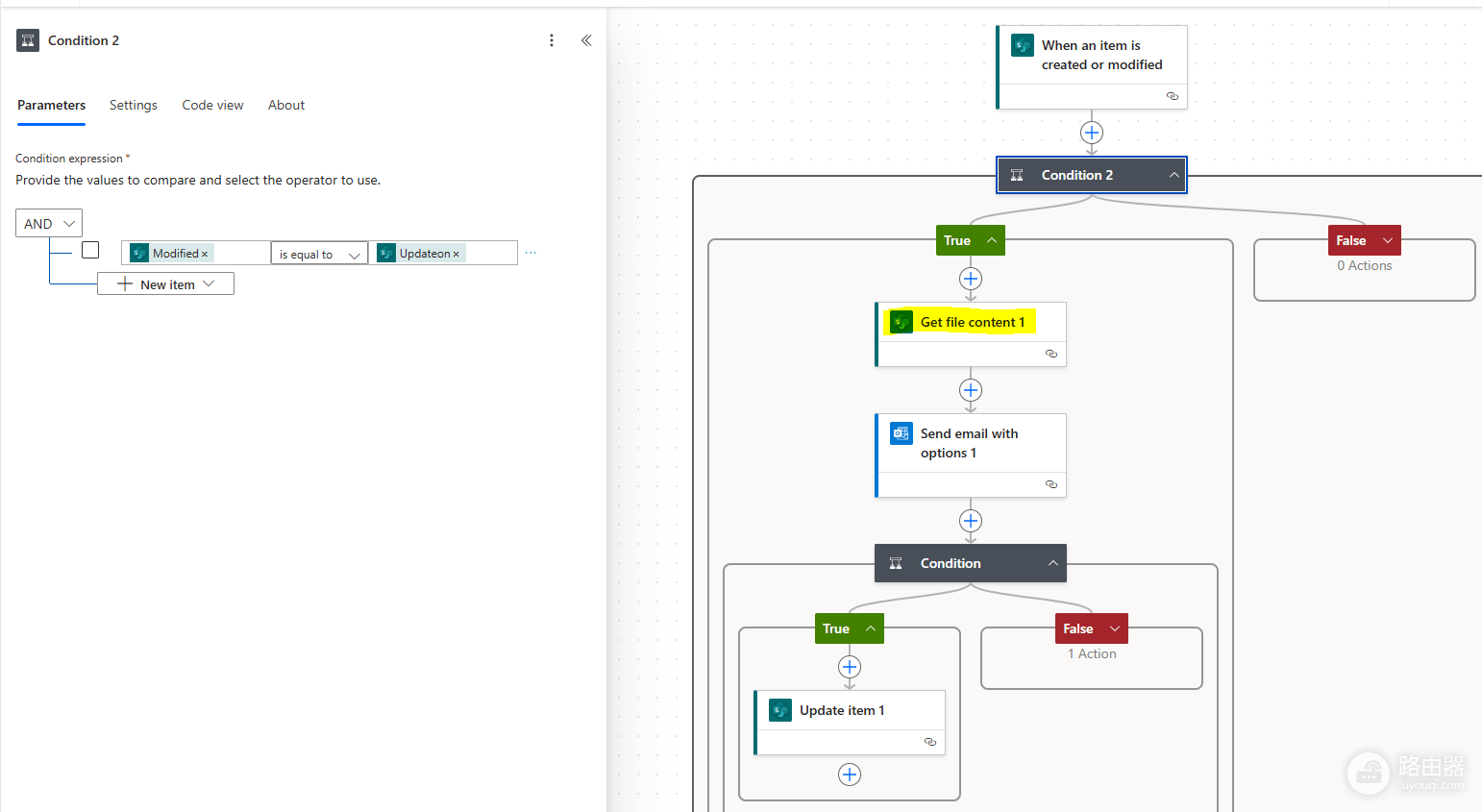
工作流节点显示skipped最常见的原因是其所属的“条件控制框”判定为false。
1、检查运行历史:进入flow的运行详情页面,展开对应的Condition节点。如果结果显示为false,那么“是(If yes)”分支下的所有操作(包括获取文件内容和发邮件)都会被自动跳过。
2、校验字段值:确认list中“update on”这一项的数据格式是否与你设置的判断条件匹配。如果该列是日期格式,而你使用了字符串比对,逻辑就会错误。
二、 逻辑补充:文件路径与权限校验
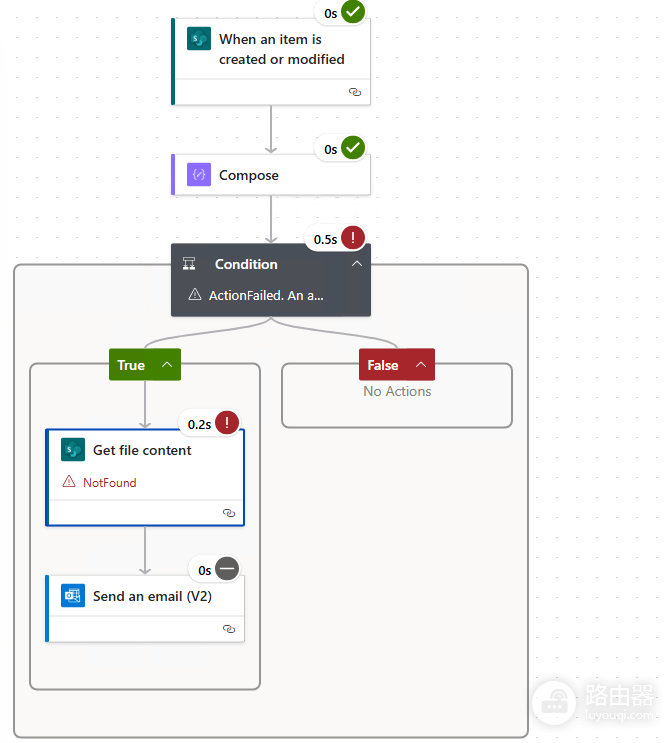
如果条件判定为true但后续步骤依然跳过,说明在执行获取文件内容时,底层的服务组件挂起或找不到目标文件。
1、验证文件唯一标识:在“get file content”操作中,确认使用的是从上一个步骤传递过来的动态ID,而不是硬编码的路径。
2、空文件处理:如果目标文件存在但内容为空,部分旧版本的windows后台逻辑可能会触发异常拦截。
3、权限打通:确认运行这个flow的账号拥有该sharepoint或list路径的读取权限。
三、 优化工作流触发链路
为了提高工作流的稳定性,建议采取以下对策进行重构:
1、添加延迟(delay):如果文件是在list更新时同步生成的,建议在获取内容前加入5-10秒的延迟,防止因为文件尚未写入完成导致获取失败。
2、错误处理配置:在节点上点击“配置运行之后”,勾选“已跳过”或“失败”,让系统在出现异常时发送告警邮件,而不是默默中止。
通过重置条件分支的判定逻辑,可以解决大部分节点跳过的问题。如果“update on”字段是由于公式自动计算生成的,可能无法触发“当项被修改”的初始动力,此时需要将触发器改为“循环执行”并配合增量查询。