onedrive右键显示空白框怎么办?云盘菜单无内容修复教程
更新时间:2026-04-26 09:45
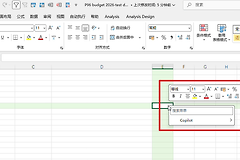
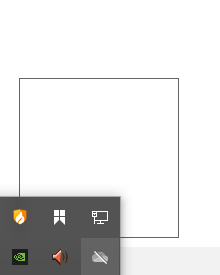
onedrive托盘图标在点击后弹出没有任何内容的白色方块,通常是由于程序组件加载失败或版本更新冲突导致的。这种现象常见于旧版程序与系统环境不兼容,或者是本地缓存数据发生损坏,导致图形界面无法正常渲染。
一、 覆盖安装最新版本
这是解决界面显示异常最直接的方法。通过官网下载最新的setup安装包,可以在不丢失已同步文件的前提下修复损坏的组件。
1、获取安装包:前往微软官网下载最新版的onedrive客户端。
2、强制覆盖:直接运行安装程序。系统会自动检测当前已安装的版本,并进行文件替换与修复。如果提示“已安装较新版本”,需要先通过控制面板将其卸载,再重新运行安装程序。
二、 执行重置指令
如果重新安装后依然出现白框,可以通过重置脚本清除可能导致界面挂起的错误缓存配置。执行此操作后,onedrive会重新扫描文件,但不会删除本地数据。
1、打开运行窗口:按下键盘上的 win + R。
2、输入重置命令:复制以下指令并粘贴,然后按下回车键:
%localappdata%\Microsoft\OneDrive\onedrive.exe /reset如果按下回车后系统提示找不到路径,请尝试以下替代命令:
C:\Program Files\Microsoft OneDrive\onedrive.exe /reset3、重启程序:执行完上述命令后,onedrive图标会消失。等待几分钟,点击“开始”菜单搜索并重新启动onedrive即可。
三、 清理残留的注册表项
当常规卸载无法解决问题时,可能是注册表中的旧版本信息干扰了此功能的正常加载。
1、备份注册表:修改前请务必先导出备份。
2、删除特定键值:按下 win + R 输入 regedit,定位到以下路径,如果发现该文件夹下存在异常的残留项,可以尝试将其删除:
HKEY_CURRENT_USER\Software\Microsoft\OneDrive这个操作可以彻底清除本地的用户配置环境,让程序在下次启动时重新构建界面逻辑。通过重构软件的底层分发路径,可以有效修复数据传输链路并恢复UI界面的正常显示。