onenote备份功能怎么用?打开备份文件与手动备份教程
更新时间:2026-04-17 15:09
onenote的open backup功能主要用于在本地存储中找回丢失或意外修改的笔记副本。当用户在这个软件中创建或修改内容时,windows系统下的onenote会根据预设周期(通常为每周一次)或在检测到重大更改时自动生成备份文件。
通过掌握手动触发备份与路径访问技巧,可以更稳妥地保护数据安全。
一、查看并打开已有的备份笔记
如果笔记内容不小心被覆盖,可以利用软件内置的“打开备份”功能直接提取历史版本。
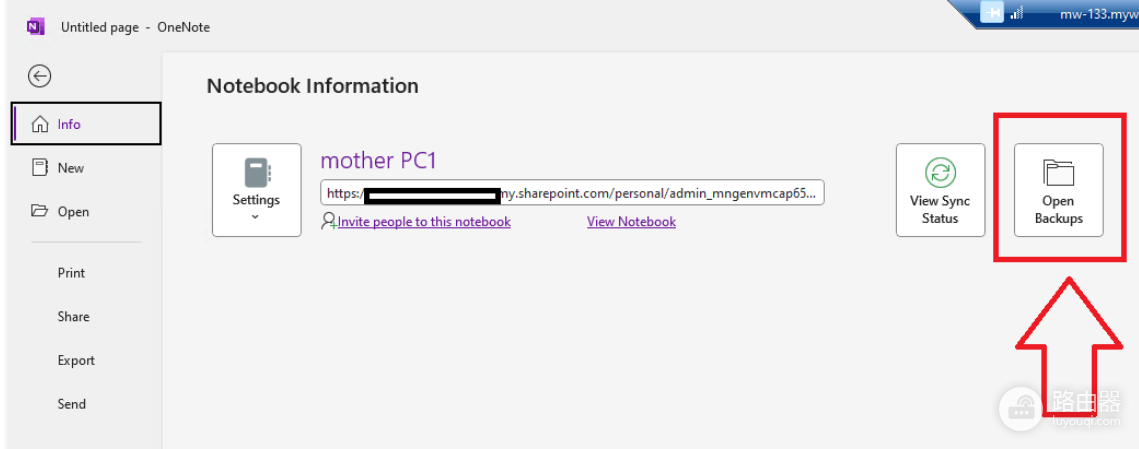
1、点击窗口左上角的“文件”菜单。
2、在弹出的侧边栏中选择“信息”。
3、点击右侧窗口中的“打开备份”按钮。
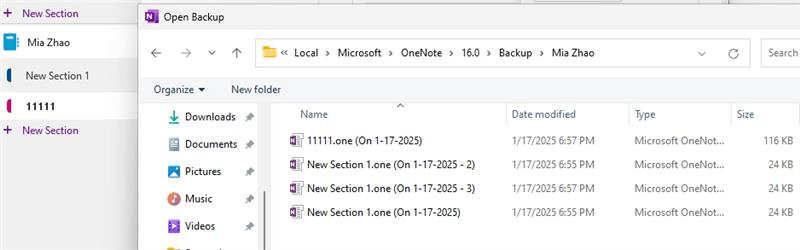
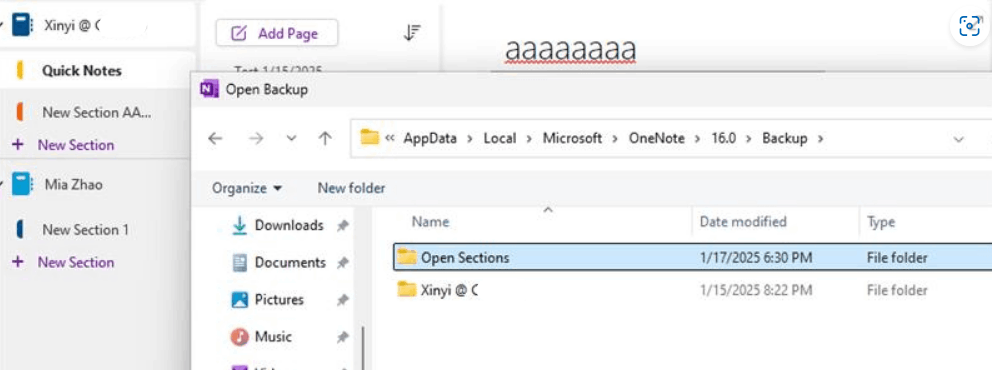
此时会弹出一个文件浏览器窗口,展示本地保存的所有笔记分区备份。如果发现自动备份响应不及时,可能由于网络同步延迟或软件后台服务挂起导致,这时候需要检查具体的同步状态。
二、强制执行即时备份
由于自动备份存在一定的周期性,无法保证每一秒的更改都被记录。如果刚完成大量重要的内容录入,执行手动备份是保护数据最直接的手段。
进入选项设置:依次点击“文件”>“选项”。
定位保存与备份:在左侧菜单中找到“保存和备份”项目。
触发全量备份:点击右侧操作区中的Back up all notebooks Now(立即备份所有笔记本)按钮。

这种手动触发方式会跳过系统的周期等待,立刻将当前所有打开的笔记本完整地复制到本地存储路径中。如果此前在备份位置看不到新创建的笔记,手动执行一次此操作即可解决。
三、验证备份完整性
执行完手动操作后,建议检查备份文件夹,查看数据已落盘。
1、在刚刚的“保存和备份”设置页面,可以查看“备份文件夹”对应的本地路径。
2、确认备份后的文件夹中包含了最新的日期标记及各分区的 .one格式文件。