visio 2021鼠标无法拖动图形怎么办?红色禁止符号修复教程
更新时间:2026-04-17 13:56
在visio 2021中,如果出现鼠标无法拖拽形状、但键盘方向键可以移动的情况,且光标显示红色禁用符号,通常是由于高分屏下的DPI缩放优化冲突或显示兼容性设置异常引起的。通过调整Office的显示模式或更改程序的兼容性DPI设置,可以有效打通鼠标操作的交互链路。
1. 更改Office显示优化模式
这是最直接的修复手段,通过降低软件对高分辨率显示的渲染要求来解决交互挂起问题。
1、打开选项:在visio 2021中点击“文件”>“选项”。
2、调整常规设置:在“常规”选项卡中,找到“用户界面选项”部分的“使用多个显示器时”。
3、切换模式:将默认设置改为“针对兼容性优化”,然后重新启动visio。
2. 修改可执行程序的DPI兼容性
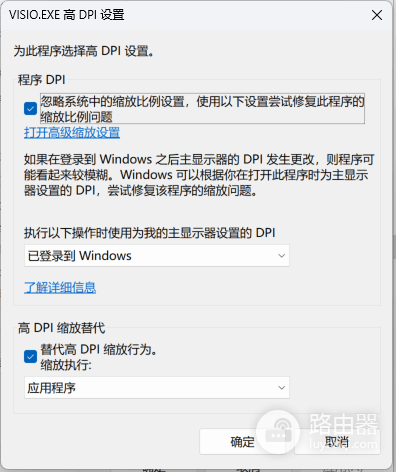
如果内部设置无效,可以通过windows系统层面的兼容性覆盖来强制修正鼠标坐标偏移导致的禁用符号。
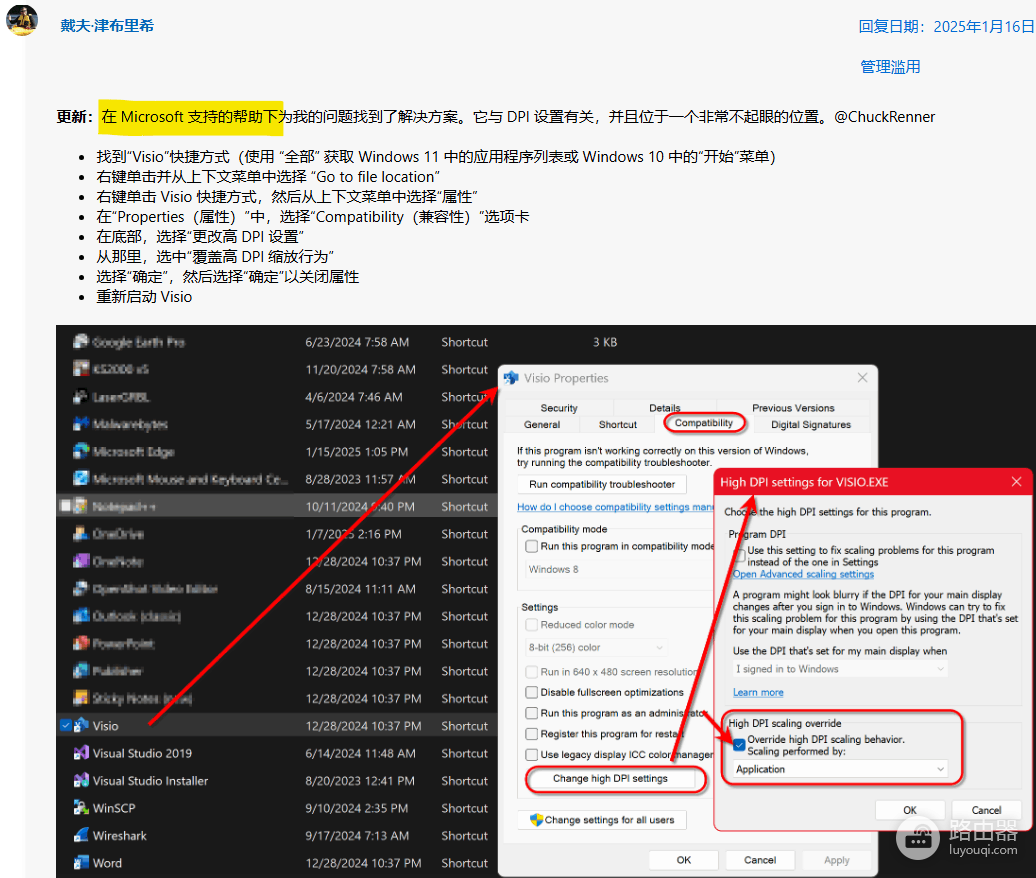
1、定位程序:在开始菜单找到visio,右键选择“打开文件位置”,直到找到 Visio.exe 实体文件。
2、更改属性:右键点击 Visio.exe,选择“属性”>“兼容性”选项卡。
3、覆盖高DPI缩放:点击“更改高DPI设置”,勾选底部的“替代高DPI缩放行为”,并在下拉菜单中选择“系统”或“应用程序”。
3. 排查外部进程冲突
如果此现象在新建windows账户后消失又重现,说明可能是某种后台服务抢占了鼠标焦点。
1、安全模式测试:按住Ctrl键不放同时双击打开visio图标,询问是否进入安全模式时点“是”。
2、定位插件:如果在安全模式下拖动正常,请依次禁用“文件”>“选项”>“加载项”中的第三方插件,特别是与绘图增强或鼠标宏相关的工具。
这种“红色禁用符”本质上是程序认为当前操作不合法。如果是由于win10或win11系统更新后出现的缩放问题,通常执行步骤2的DPI覆盖即可恢复正常的拖拽逻辑。