word专注模式背景颜色调整教程
更新时间:2026-04-24 13:44
在word 2021或microsoft 365版本中,很多用户发现进入“专注模式”后背景默认变成了黑色。实际上,专注模式的背景颜色并非固定,用户可以根据视觉习惯在黑色、白色、灰色甚至多种羊皮纸色之间进行切换。
如何更改专注模式的背景颜色?
如果你觉得黑色背景太暗,或者想找回之前的白色布局,可以通过以下步骤进行调整:
1、进入专注模式:点击word窗口底部状态栏的“专注”图标,或通过“视图”选项卡进入。
2、呼出隐藏菜单:将鼠标指针移动到屏幕顶部边缘,此时会浮现出隐藏的工具栏。
3、点击“背景”选项:在浮现的工具栏中找到并点击“背景”按钮。
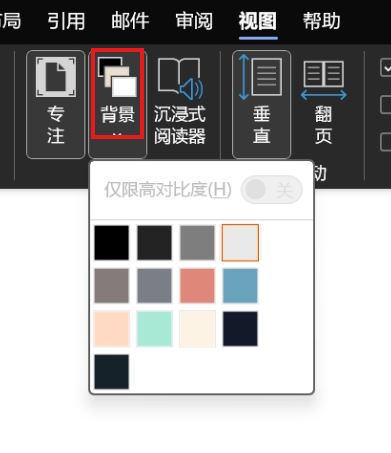
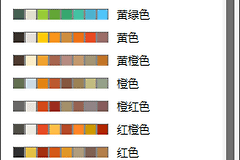
4、选择颜色:在下拉菜单中选择你喜欢的颜色(如“白色”或“浅灰色”)。设置后,正文两侧的空白区域将立即更新为所选色调。
核心差异说明
注意,专注模式下的界面元素表现不尽相同:
1、画布背景:即纸张周围的区域,是可以完全自定义颜色的。
2、顶部工具栏:即便你将背景改为白色,顶部浮现的菜单栏区域在某些windows版本和office主题下依然可能保持深色,这是为了与普通编辑模式做视觉区分的设计。
如果你的word背景忽然变黑且上述方法无效,请检查word的整体主题设置。路径为“文件”>“账户”>“office主题”,如果此处设置为了“黑色”或“使用系统设置”(且系统开启了深色模式),可能会干扰专注模式的初始呈现。将其改为“彩色”或“白色”通常能解决大部分显示异常问题。