Mac版word文档绿色对勾图标含义与取消教程
在mac系统中使用word时,文档名称旁出现的绿色实心对勾图标表示该文件已被标记为“始终保留在此设备上”。这个状态通常由onedrive同步组件触发,意味着文件不仅存在于云端,且已在本地磁盘下载了完整副本,确认离线状态下也能随时访问。
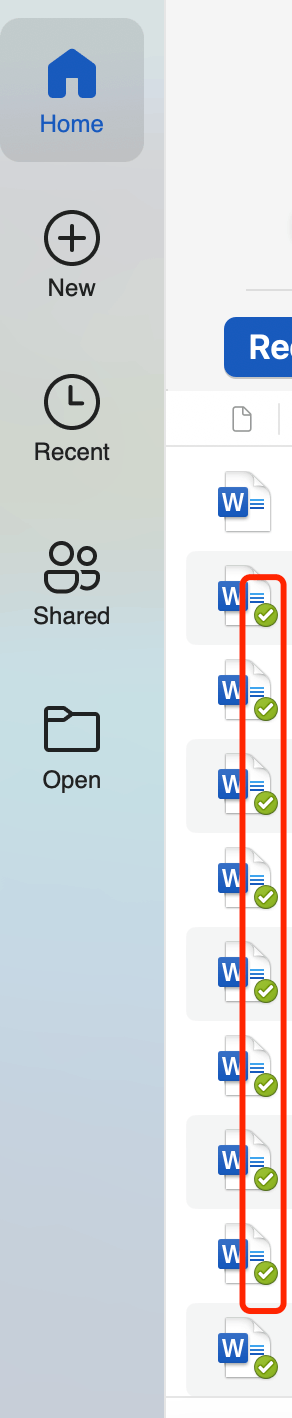
通过调整文件随选(Files On-Demand)策略或更改文件夹同步路径是管理此类图标显示最直接的手段。
一、绿色实心对勾的底层含义
这个图标是windows与macOS通用的同步状态标识。即便你认为没有手动备份到云端,如果你的文档存储在“桌面”或“文档”文件夹中,且开启了onedrive的自动备份功能,系统就会自动接管这些路径。
绿色实心圆圈+白色对勾:文件已下载,始终占用本地空间。
白色圆圈+绿色边框对勾:文件此前被打开过,临时存储在本地,但在空间不足时可能会被清理回云端。
蓝色云朵图标:文件仅存储在云端,不占用本地空间,双击时才会即时下载。
二、更改文件同步状态
如果你不希望某些重要文档一直占用本地磁盘,或者想让这些图标消失,可以采取以下对策。
释放空间:在访达(Finder)中找到对应的word文档,点击鼠标右键,选择“释放空间”。此时图标会变成蓝色云朵,文件主体回传云端,本地仅保留几KB的占位信息。
关闭始终保留:如果你希望系统根据使用频率自动管理,可以在右键菜单中取消勾选“始终保留在此设备上”。
这种状态管理并不意味着文件被共享给了他人。由于macOS系统的权限策略,onedrive会在这些特定文件夹(如Documents)上强制覆盖一套状态图标,这属于正常的资产同步逻辑。
三、彻底移除图标显示
如果你确定不需要使用云同步功能,可以通过关闭onedrive的自动备份来让word列表恢复纯净。
1、点击顶部菜单栏的onedrive图标,进入“设置”。
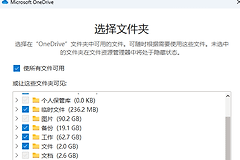
2、在“备份”或“管理备份”选项中,检查是否勾选了“文档”文件夹。
3、如果关闭备份,这些文件将停止与云端关联,word首界面的绿色对勾也会随之消失。
很多用户在初始化mac版office时会误触“备份文件夹”选项,导致原本保存在本地的文档被自动重定向到云端路径。如果发现onedrive网页端找不到文件,建议检查是否使用了不同的账户登录,或者文件正处于初始同步的排队序列中。