onedrive图片文档被锁定无法取消勾选怎么办?路径还原解决方法
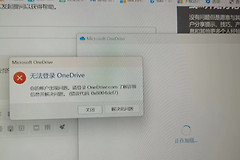
onedrive强制锁定图片与文档文件夹通常是因为win10升级win11后,系统自动激活了“重要文件夹保护”功能。此现象表现为在设置中尝试取消勾选同步文件夹时提示无法操作,或者文件夹路径被永久重定向至云端目录,通过管理备份设置并强制还原本地用户路径是恢复文件夹独立性最有效的方法。
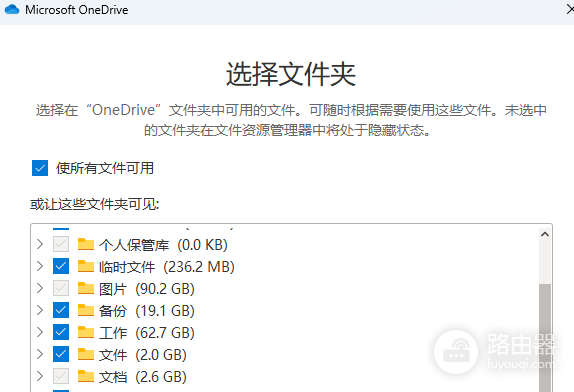
1. 管理备份设置解锁
大多数情况下,文件夹被锁定是因为它们正在被作为系统核心库进行备份。
1、在任务栏右下角点击onedrive云朵图标,进入“设置”。
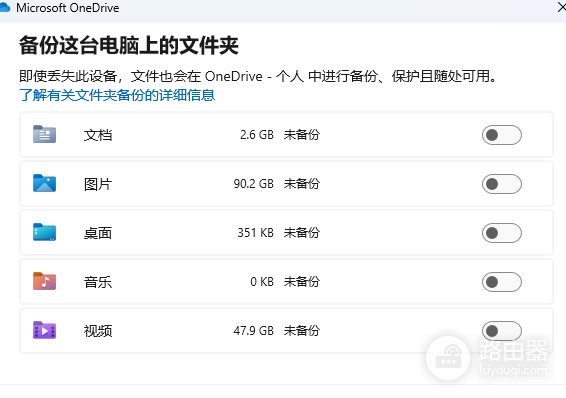
2、切换到“同步并备份”选项卡,点击“管理备份”按钮。
3、在弹出的窗口中,将“文档”、“图片”和“桌面”下方的开关全部关闭。
4、关闭后,这个文件夹会从云端逻辑中释放,此时再回到“选择文件夹”界面,原本灰色的勾选框即可恢复可选状态。
2. 还原文件夹默认路径
如果关闭备份后,文件夹依然指向onedrive目录(如路径中包含OneDrive字样),需要手动修正系统注册的路径。
1、打开文件资源管理器,右键点击“图片”或“文档”文件夹,选择“属性”。
2、切换到“位置”选项卡。
3、点击“还原默认值”按钮,系统会将路径从 C:\Users\用户名\OneDrive\Pictures 修正为本地的 C:\Users\用户名\Pictures。
4、点击确定,如果系统询问是否移动文件,建议选择“是”以保证资料完整归位。
3. 重置同步关联
如果上述操作依然无法解决锁定问题,说明同步索引出现了挂起。
1、重置指令:按下 win + R 键,输入以下指令并回车:
%localappdata%\Microsoft\OneDrive\onedrive.exe /reset2、重新链接:如果重置无效,可以在onedrive设置的“账户”选项卡中点击“取消链接此电脑”。在重新登录引导过程中,务必跳过“备份文件夹”的建议步骤,不要勾选任何文件夹,完成设置后再手动整理本地文件。
通过重构路径关联并切断备份指令可有效打通数据存放的本地链路。如果在此过程中发现文件消失,请务必检查onedrive文件夹下的二级目录,因为windows在更改路径时可能已经将文件物理移动到了云端副本中。