Microsoft Office版本滞后且无法更新的解决方法
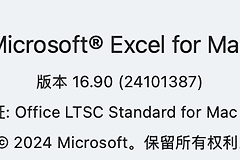
即便电脑已联机,Office检查更新仍提示“已是最新状态”,但实际版本号低于官方发布的最新版本,通常是由更新频道限制、策略锁定或更新组件故障引起的。
一、 核心排查:确认你的“更新频道”
Office的版本更新并非全球统一,而是根据“频道”分批推送。
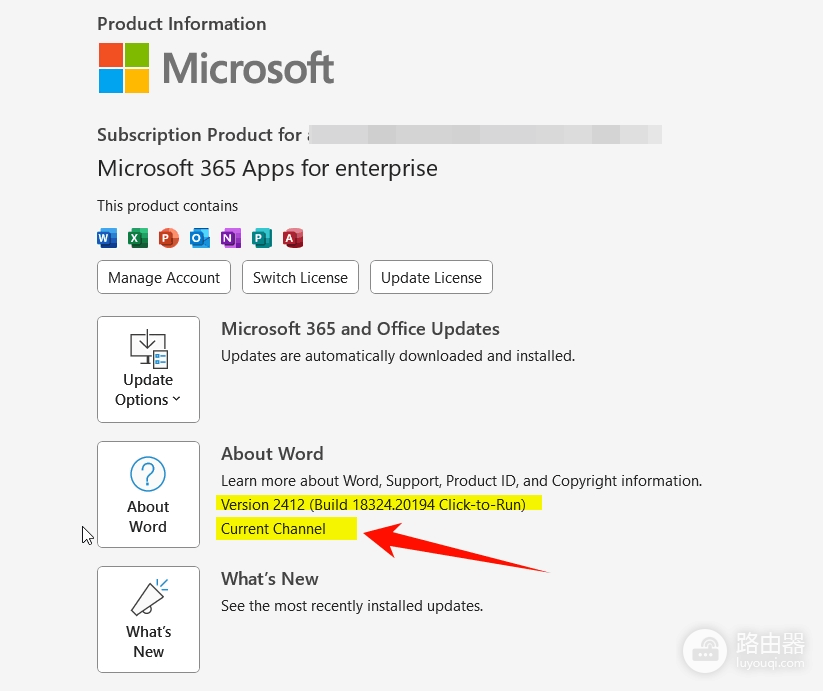
1、打开Word,点击文件 >账户。
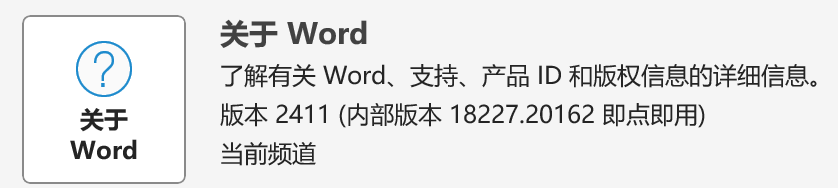
2、在“关于Word”上方查看更新频道名称。
| 频道名称 | 更新频率 | 特点 |
|---|---|---|
| 当前频道 (Current Channel) | 最快 | 紧跟官方最新版本(如18324.x) |
| 每月企业频道 | 每月一次 | 相对稳定,版本号略迟于当前频道 |
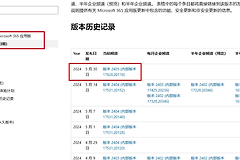
| 半年企业频道 | 每半年一次 | 版本号最旧,通常用于大型企业环境 |
如果你处于“半年企业频道”,系统提示最新是正常的。若要获取最新功能,需切换频道。
二、 强制切换至“当前频道”(命令行法)
这是最直接的方法,通过管理员指令强制Office寻找并下载最新版本的安装包。
1、在搜索栏输入CMD,右键点击并选择“以管理员身份运行”。
2、依次输入以下两条命令(每行回车):
cd %programfiles%\Common Files\microsoft shared\ClickToRun
OfficeC2RClient.exe /changesetting Channel=Current
3、接着输入以下命令触发更新下载:
OfficeC2RClient.exe /update user此时应弹出Office下载界面,开始获取最新版本。
三、 线上修复(重置更新组件)
如果频道正确但仍不更新,可能是由于本地Click-to-Run服务组件损坏。
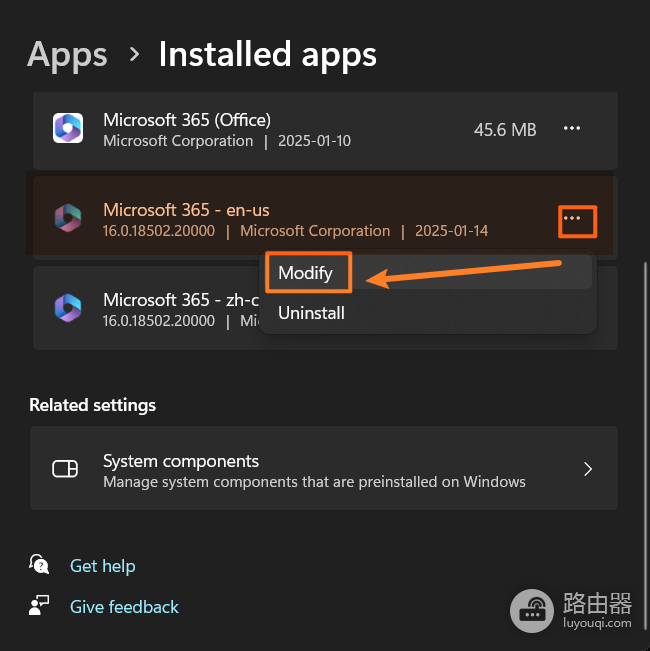
1、按下Win + I打开设置,选择应用 >安装的应用。
2、找到带有“Microsoft 365”字样的项目(注意不是带图标的Office应用),点击“修改”。
3、在弹出的窗口中选择“联机修复”。
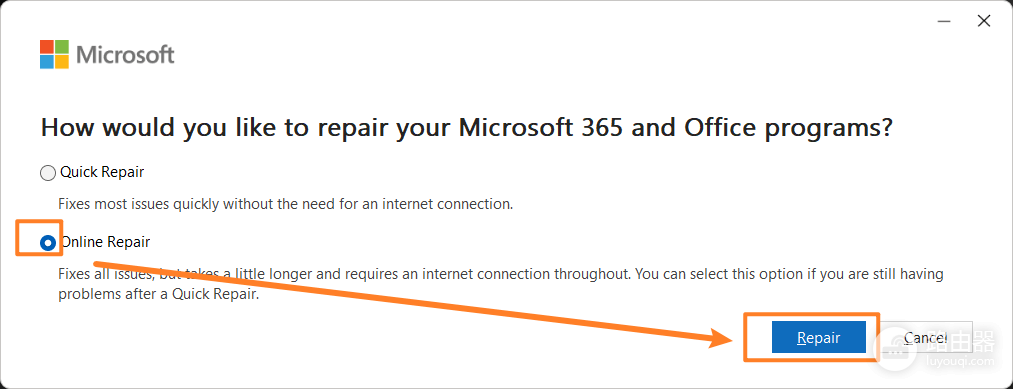
联机修复会下载最新的Office核心文件并覆盖本地错误配置。修复完成后,你的版本通常会自动升级到当前频道的最新版。
四、 检查注册表锁定(针对企业/预装环境)
部分品牌机或加入域的电脑可能被组策略锁定了更新。
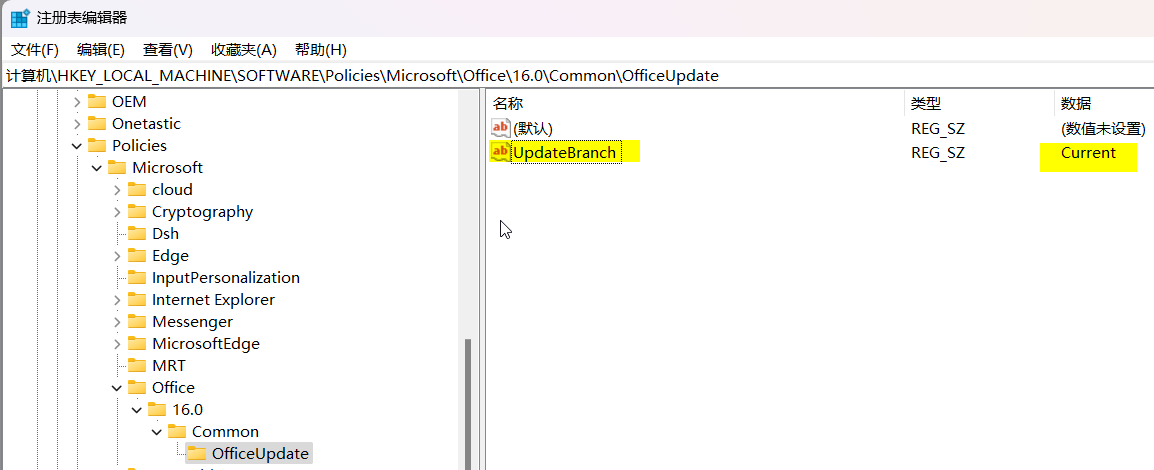
1、按Win + R,输入 regedit 并回车。
2、导航至:HKEY_LOCAL_MACHINE\SOFTWARE\Policies\Microsoft\Office\16.0\Common\officeupdate
3、检查右侧是否有EnableAutomaticUpdates项,设置其值为 1。如果存在UpdatePath,请尝试将其删除。
建议
方法二(命令行切换频道)解决率最高。如果执行后依然无效,建议前往 account.microsoft.com重新下载并覆盖安装,这能直接获取当前最稳定的版本分发。