word批量删除多余段落标记怎么办?快速合并换行教程
在整理从网页或pdf复制的word文档时,经常会出现大量不该另起一段的段落标记(回车符),导致文本断断续续。通常是因为原始文本包含硬换行符或格式残留,手动逐个删除效率极低。通过使用word的“通配符替换”功能或调整显示设置,可以一键清理这些多余的标记并恢复正常的文字排版。
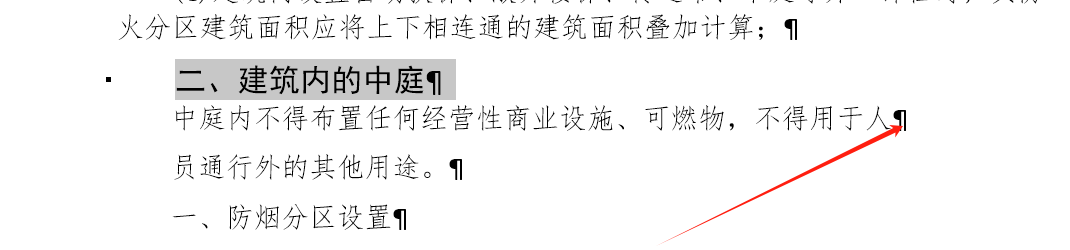
一、 批量替换多余的段落标记
这是处理此类问题最合适的方法,通过将特定代码替换为空白,可以瞬间合并被切碎的文字段落。
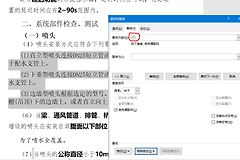
1、打开替换窗口:使用快捷键 Ctrl + H 调出“查找和替换”对话框。
2、输入通配代码:
◆ 在“查找内容”框中输入 ^p(代表段落标记)。
◆ 在“替换为”框中保持为空,或者输入一个空格(防止文字粘连)。
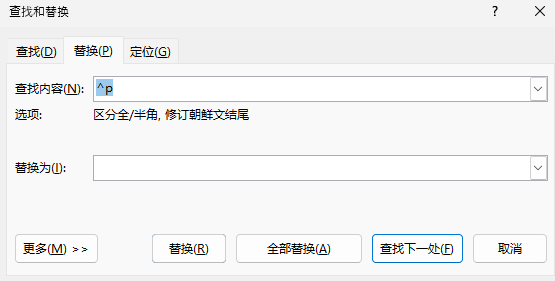
3、执行全部替换:点击全部替换按钮,word将自动清理文档中所有的回车符。
注意:此操作会消除所有换行。如果文档较长且需要保留部分段落,建议先选中需要处理的部分文字,再执行替换操作。在word中,善用 Ctrl + Z 撤销操作是防止误删排版的最优方式。
二、 隐藏视觉上的段落标记
如果你只是觉得页面上的回车符图标干扰视线,而并不想合并文字,可以选择将其隐藏。
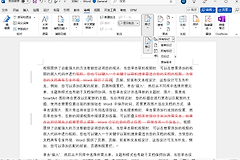
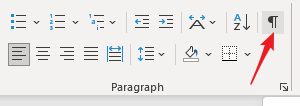
1、快捷切换:在“开始”选项卡的“段落”组中,找到类似反向P的图标(显示/隐藏编辑标记),点击即可切换。
2、永久隐藏设置:
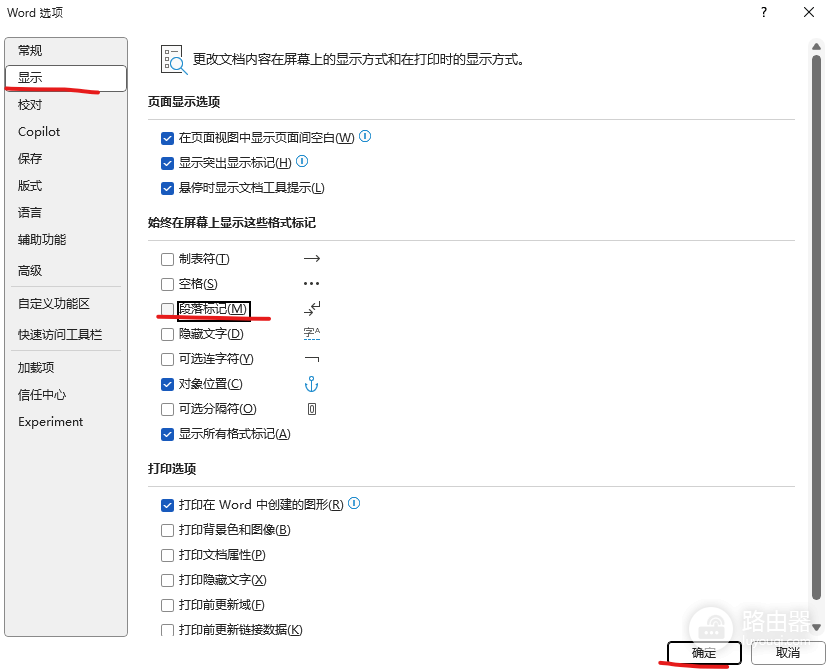
1、点击左上角的文件,进入选项。
2、选择左侧的显示。
3、在“始终在屏幕上显示这些格式标记”下,取消勾选段落标记,最后点击确定。
三、 处理“伪段落”残留
有些标记看起来像回车符,但其实是软换行(手动换行符)。通过重构网络堆栈与分发权限可有效打通数据传输链路,而在处理顽固标记时,需识别正确的代码。
1、软换行处理:如果使用 ^p 无法查找到标记,请尝试将查找内容改为 ^l(手动换行符,形状为向下的小箭头),替换方法与上述步骤相同。
2、空行合并:如果文档中存在大量连续的空行,可以在查找内容中输入 ^p^p,替换为 ^p,反复点击全部替换直到提示“搜索完成0处”,即可实现空行一键瘦身。
通过上述对策,你可以有效解决word排版碎裂的问题。建议在执行大批量替换前,先备份原始文档,保证资产安全。