如何快速将excel数据复制到ppt表格中?同步对齐教程
更新时间:2026-04-24 10:29
在制作幻灯片时,直接将excel区域粘贴到ppt往往会导致格式混乱或出现浮动的对象。若想让数据完美填充到ppt自带的表格组件中,最有效的方案是采取“行列对等填充法”。通过预设相同的表格结构,可以实现数据的无缝导入并自动继承ppt的原生设计样式。
方法一:匹配行列法(推荐)
这种方法的核心在于先在ppt中建立一个“空壳”,然后将数据像填色块一样填入。
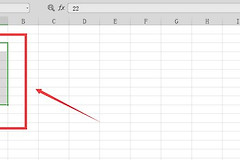
1、统计excel规模:打开excel文件,确认你需要复制的数据区域共有多少行、多少列(如:5行3列)。
2、建立ppt容器:在ppt页面点击插入>表格,手动拖动鼠标选择与excel完全一致的行列数。
3、精准定位粘贴:回到excel选中数据并按下 Ctrl + C。点击ppt表格中的第一个单元格(左上角),当光标在格内闪烁时,按下 Ctrl + V。
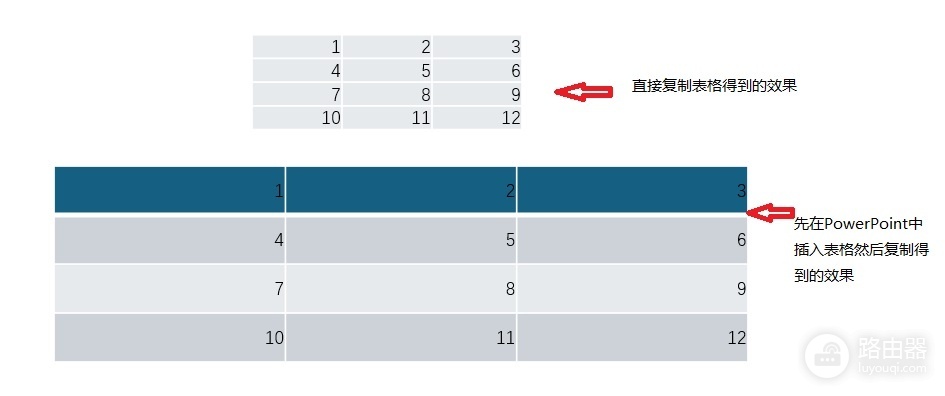
如果你在粘贴时发现数据全部挤在了第一个单元格里,说明你没有选中单元格本身,而是进入了文本编辑模式。请尝试先点击表格边缘选中整个表格,或者直接点击首格后按 Esc 键退出编辑状态再粘贴。
方法二:样式映射法
如果你觉得先画表格太麻烦,也可以先粘贴再进行“身份转化”。
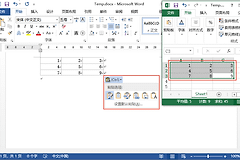
1、直接粘贴为表格:将excel区域复制后,在ppt页面右键,在“粘贴选项”中选择嵌入或使用目标样式。
2、清理多余边框:选定粘贴后的表格,在顶部的表格设计选项卡中,点击“底纹”和“边框”,将其设置为与ppt主题一致的颜色。
使用此方法时,如果excel中存在复杂的公式或链接,粘贴过来的表格可能会保留原始的计算逻辑。为了保持ppt文件的轻量化,建议在粘贴后检查是否生成了“工作表对象”,如果只是为了展示数据,使用方法一的纯文本填充会更加稳定,也能避免在不同电脑上打开时出现文件损坏或组件无法加载的问题。